SimpleSign und Dropbox Sign sind Onlinedienste, über die Dokumente zur Unterschrift freigegeben werden können. Dies bietet sich besonders für Angebote, Verträge oder ähnliche Dokumente an.
Mit Hilfe des Plugins ProductivityTools können Sie SimpleSign oder Dropbox Sign in Daylite integrieren und ein in Daylite erstelltes Angebot direkt an den ausgewählten Dienst übergeben. Anschließend können Sie es aus Daylite heraus, mit Hilfe einer selbst erstellten E-Mail Vorlage der ProductivityTools, an Ihre Kunden versenden.
Wenn Sie Dropbox Sign nutzen, wird die E-Mail sofort automatisch versendet. Wenn Sie die E-Mail mit SimpleSign versenden, wird diese automatisch in der Aktivitätenhistorie des Daylite Kontakts gespeichert.
Inhaltsverzeichnis
Allgemeines
SimpleSign
- Die SimpleSign-Integration einrichten
- Ein Angebot mit SimpleSign versenden
- Ein Angebot in SimpleSign widerrufen
Dropbox Sign
Weitere Funktionen
Allgemeines
Unterschriftenfunktion
Bei der Unterschrift eines Dokumentes werden die IP-Adresse und die Uhrzeit festgehalten, wodurch die Unterschrift und somit das Dokument rechtlich wirksam sind.
Beobachtungsfunktion
Sie können zum Signieren freigegebene Dokumente beobachten und werden so automatisch von SimpleSign oder Dropbox Sign informiert, wenn der Empfänger diese anschaut, unterschreibt oder andere Aktionen durchführt.
Sollten sich Fragen ergeben, können diese innerhalb des Dokuments in SimpleSign notiert werden. So können Sie sich mit Ihren Kunden schnell und komfortabel austauschen.
SimpleSign
Die SimpleSign-Integration einrichten
SimpleSign ist ein Onlinedienst, über den Dokumente zur Unterschrift freigegeben werden können. Mit Hilfe des Plugins ProductivityTools können Sie SimpleSign in Daylite integrieren und so Dokumente, wie beispielsweise Angebote aus Daylite, an Kunden zum Online-Signieren versenden.
Um die SimpleSign-Integration einzurichten, gehen Sie bitte wie folgt vor:
| Achtung: Um SimpleSign mit Daylite nutzen zu können, benötigen Sie mindestens den SimpleSign Team Plan, sowie das Plugin ProductivityTools. Um die Integration zu testen, können Sie auch zunächst einen kostenfreien SimpleSign Test-Account erstellen. |
Einstellungen in SimpleSign
- Erstellen Sie einen kostenfreien Account bei SimpleSign, falls Sie noch keinen kostenpflichtigen SimpleSign Account (mindestens Team-Plan) haben
- Melden Sie sich in Ihrem SimpleSign-Account an
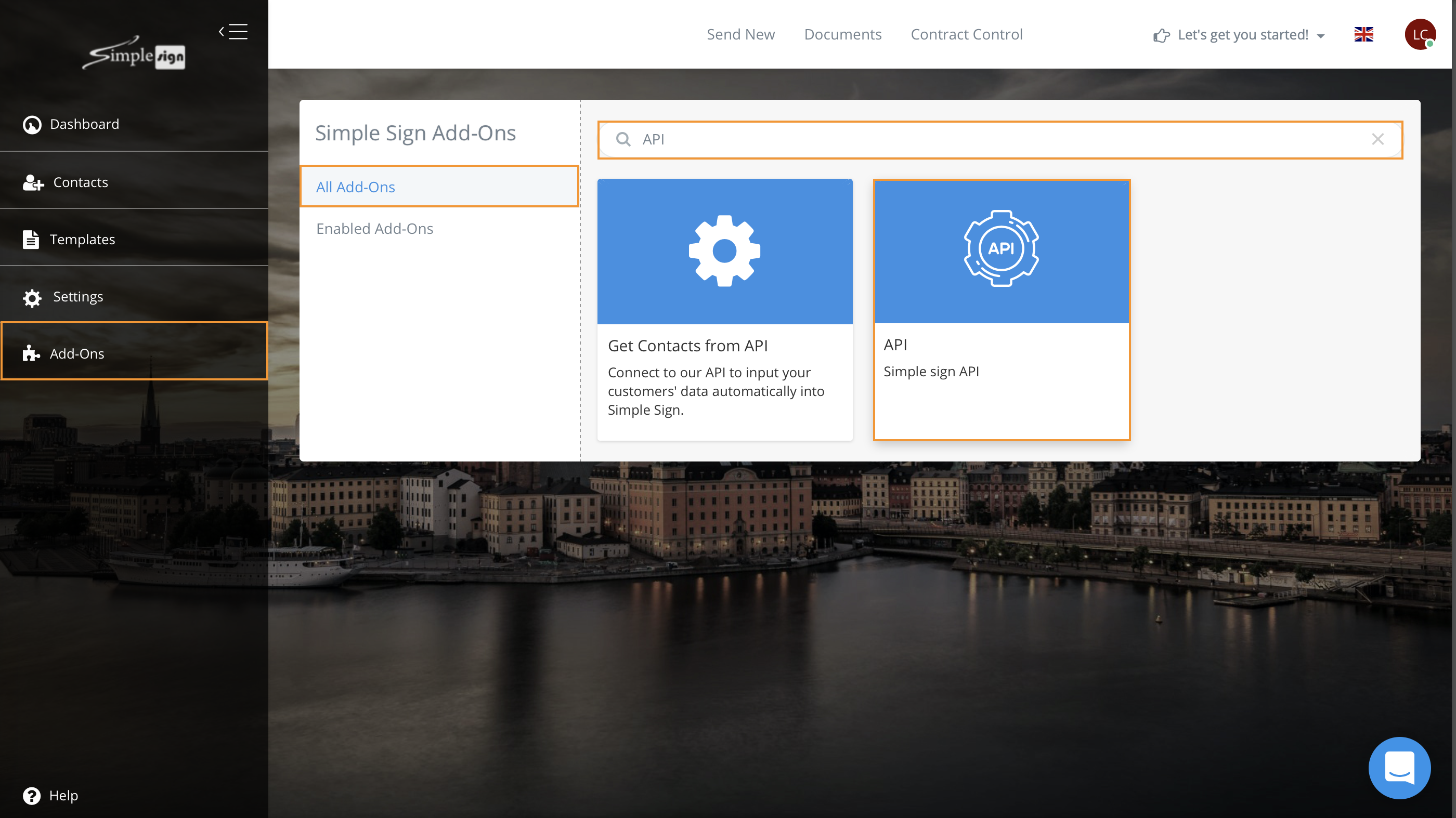
- Navigieren Sie in SimpleSign über das Menü-Symbol links oben in der Ecke zu Add-Ons
- Geben Sie dort in der Suchleiste unter Alle Add-Ons den Begriff API ein
- Aktivieren Sie das API Add-On
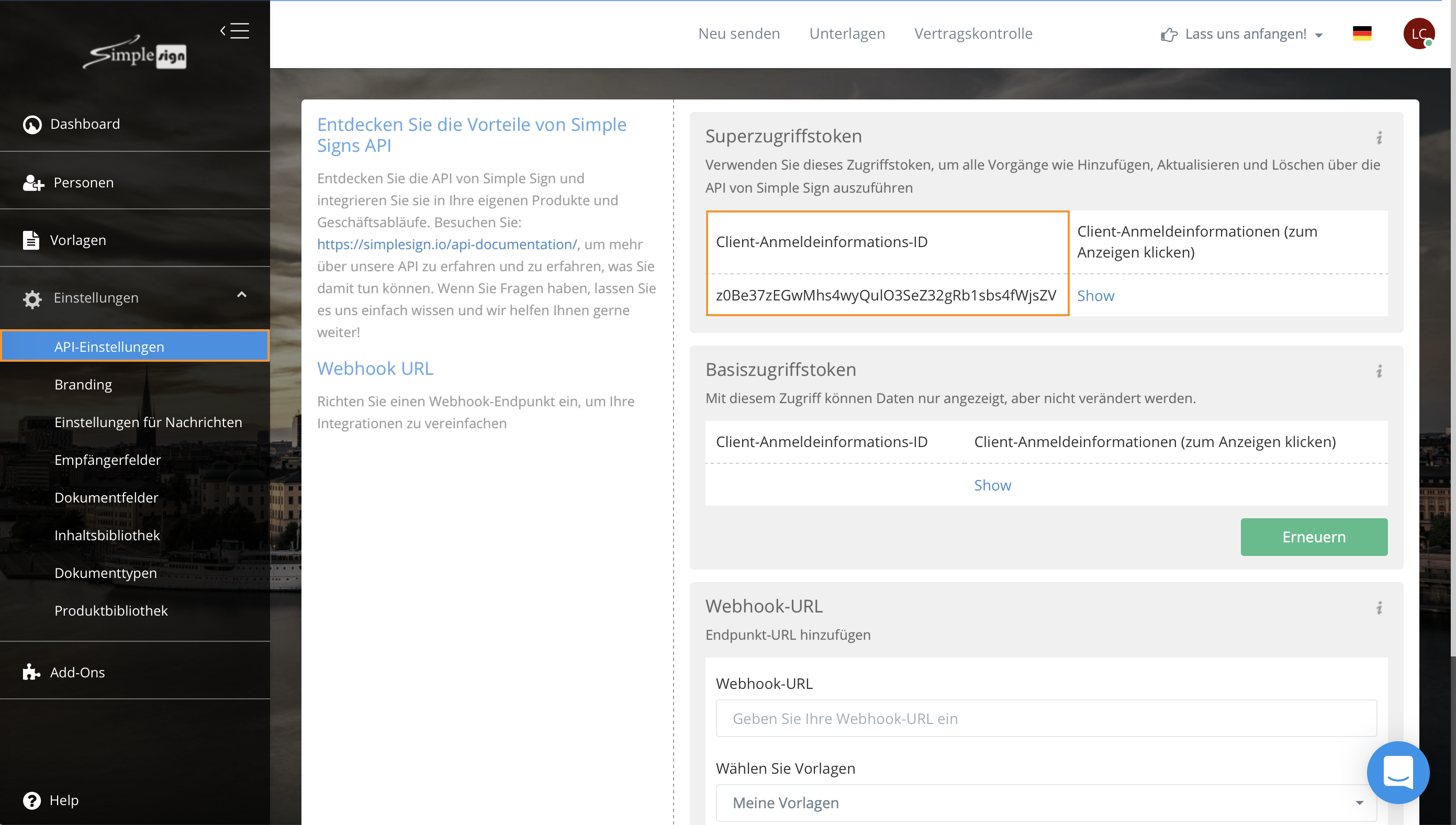
- Navigieren Sie nun innerhalb des Menüs zu Einstellungen -> API-Einstellungen
- Kopieren Sie dort den Superzugriffstoken, der Ihnen unter Client-Anmeldeinformations-ID angezeigt wird
Einstellungen in den ProductivityTools
- Stellen Sie zunächst sicher, dass das Plugin ProductivityTools installiert ist
- Klicken Sie nun innerhalb des PluginCenters auf ProductivityTools und wählen Sie in dem Bereich Integrationen SimpleSign aus
- Aktivieren Sie die Integration über den Schieberegler
- Wählen Sie nun die Schaltfläche Anmelden und fügen Sie unter Client Anmeldeinformations-ID den aus SimpleSign kopierten Superzugriffstoken ein
- Wählen Sie Verbinden
Die Verbindung zwischen SimpleSign und Daylite wurde nun erfolgreich hergestellt.
Erfahren Sie im Abschnitt Ein Angebot mit SimpleSign versenden, wie Sie ein Angebot aus Daylite mit SimpleSign versenden.
Ein Angebot mit SimpleSign versenden
Wenn Sie in Daylite ein Angebot erstellen, haben Sie mit dem Plugin ProductivityTools die Möglichkeit, dieses an den Onlinedienst SimpleSign zu übergeben. Dadurch kann Ihr Angebot von einem Kunden direkt online signiert werden.
Bitte lesen Sie zuvor im Abschnitt Die SimpleSign-Integration einrichten nach, wie Sie die Daylite-SimpleSign Integration einrichten.
Wenn Sie ein Angebot in Daylite erstellen, wird Ihnen dieses in einem separaten Vorschau-Fenster angezeigt.
Um den Link zum Unterschreiben des Angebots in SimpleSign direkt per E-Mail an den Kunden zu versenden, setzen Sie bitte den Haken für Als E-Mail versenden, sowie für Verwende SimpleSign und wählen Sie die entsprechende E-Mail Vorlage für den Versand des Angebots aus.
Die ProductivityTools stellen für SimpleSign zwei Angebotsvorlagen zur Verfügung: [DE] Angebot Beispiel SimpleSign und [EN] Estimate example SimpleSign.
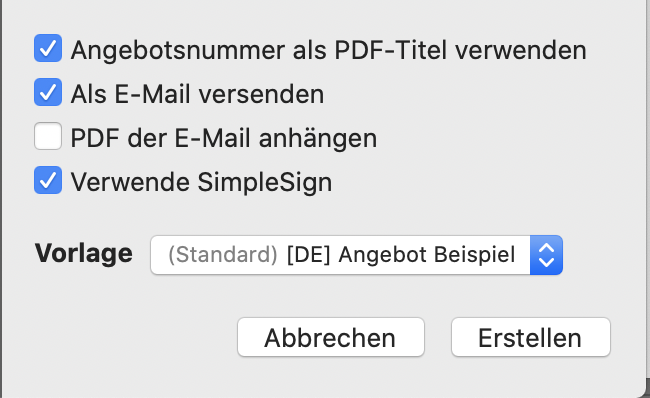
Sie können jedoch auch Ihre eigenen ProductivityTools E-Mail Vorlagen nutzen, oder neue ProductivityTools Vorlagen erstellen.
Sie können Ihre ProductivityTools E-Mail Vorlagen aus dem Dialog heraus auch noch einmal öffnen, um diese mit Hilfe der Option E-Mail Vorlagen bearbeiten vor dem Versand anzupassen.
Ein Angebot in SimpleSign widerrufen
Wenn Sie ein bereits versendetes Angebot widerrufen möchten, gehen Sie wie folgt vor:
- Navigieren Sie auf die Verkaufschance mit dem Angebot, das widerrufen werden soll
- Benutzen Sie auf der Verkaufschance die rechte Maustaste und wählen Sie die Funktion Letztes SimpleSign Dokument widerrufen
- Wählen Sie alternativ das relevante Angebot in der Historie aus und klicken Sie auf die rechte Maustastenaktion SimpleSign Dokument widerrufen
- Klicken Sie auf die Schaltfläche Dokument widerrufen
Dropbox Sign
Die Dropbox Sign-Integration einrichten
Dropbox Sign ist ein Onlinedienst, über den Dokumente zur Unterschrift freigegeben werden können. Mit Hilfe des Plugins ProductivityTools können Sie Dropbox Sign in Daylite integrieren und so Dokumente, wie beispielsweise Angebote aus Daylite, an Kunden zum Online-Signieren versenden.
Um die Dropbox Sign-Integration einzurichten, gehen Sie bitte wie folgt vor:
| Achtung: Bitte beachten Sie, dass Sie einen bezahlten Dropbox Sign API Plan benötigen, um die Integration zu nutzen. Die Integration funktioniert nicht im Probemonat der kostenpflichtigen Dropbox Sign-Pläne. |
Einstellungen in Dropbox Sign
- Erstellen Sie einen kostenpflichtigen Account bei Dropbox Sign, falls Sie noch keinen Dropbox Sign-Account haben
- Melden Sie sich in Ihrem Dropbox Sign-Account an
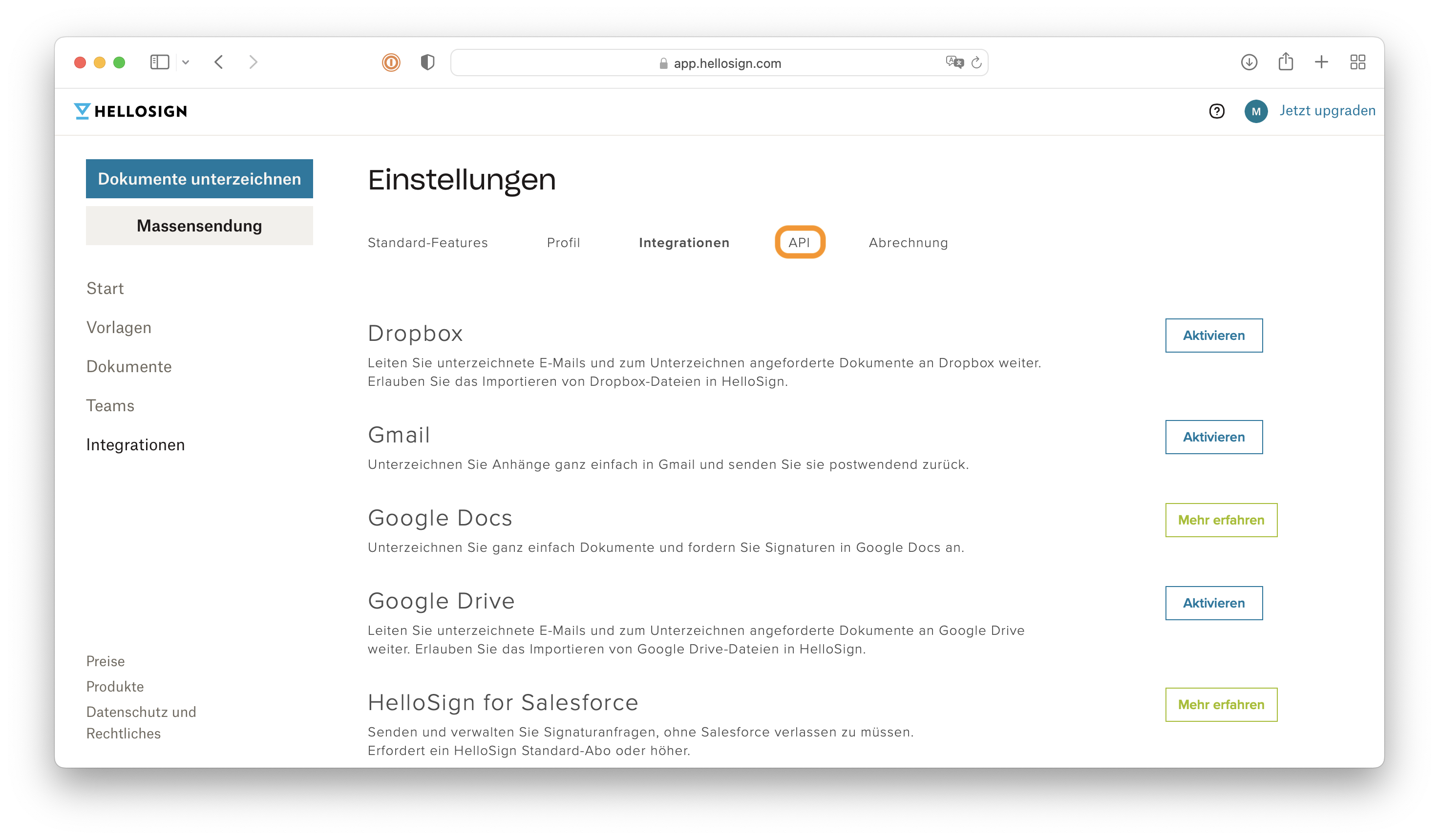
- Wählen Sie in Dropbox Sign in der linken Menüleiste Integrationen
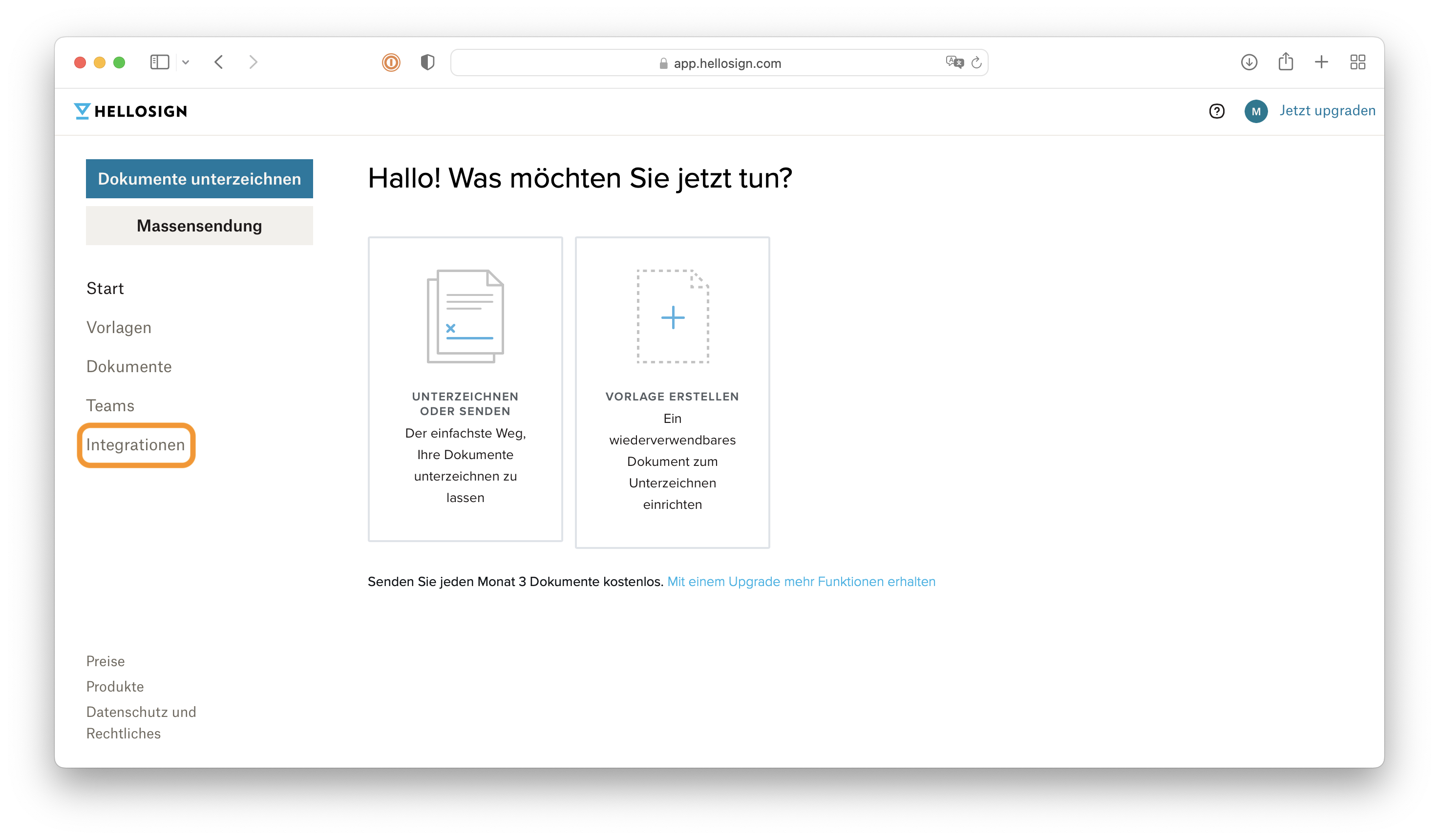
- Navigieren Sie auf den Reiter API
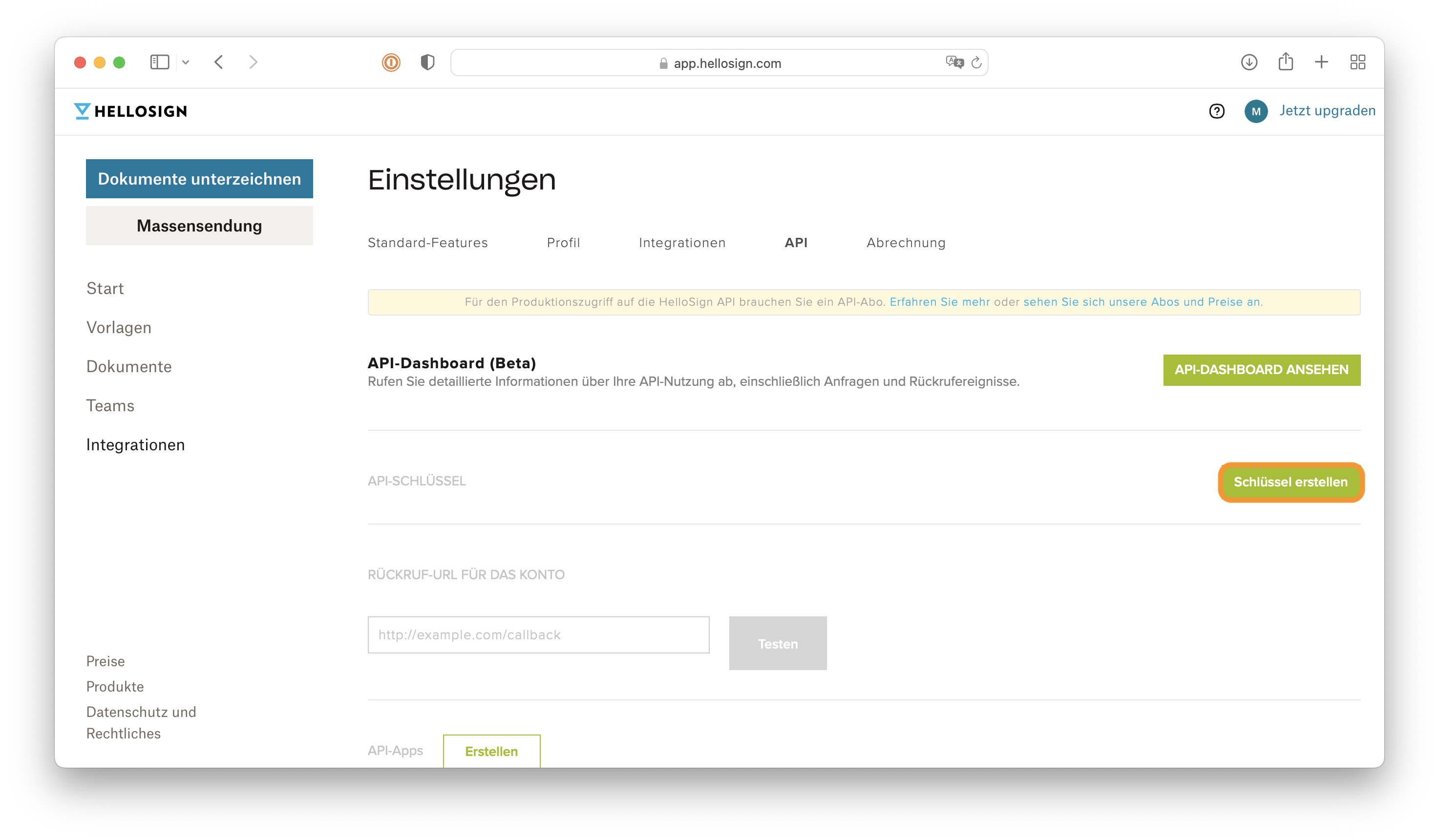
- Klicken Sie auf die Schaltfläche Schlüssel erstellen
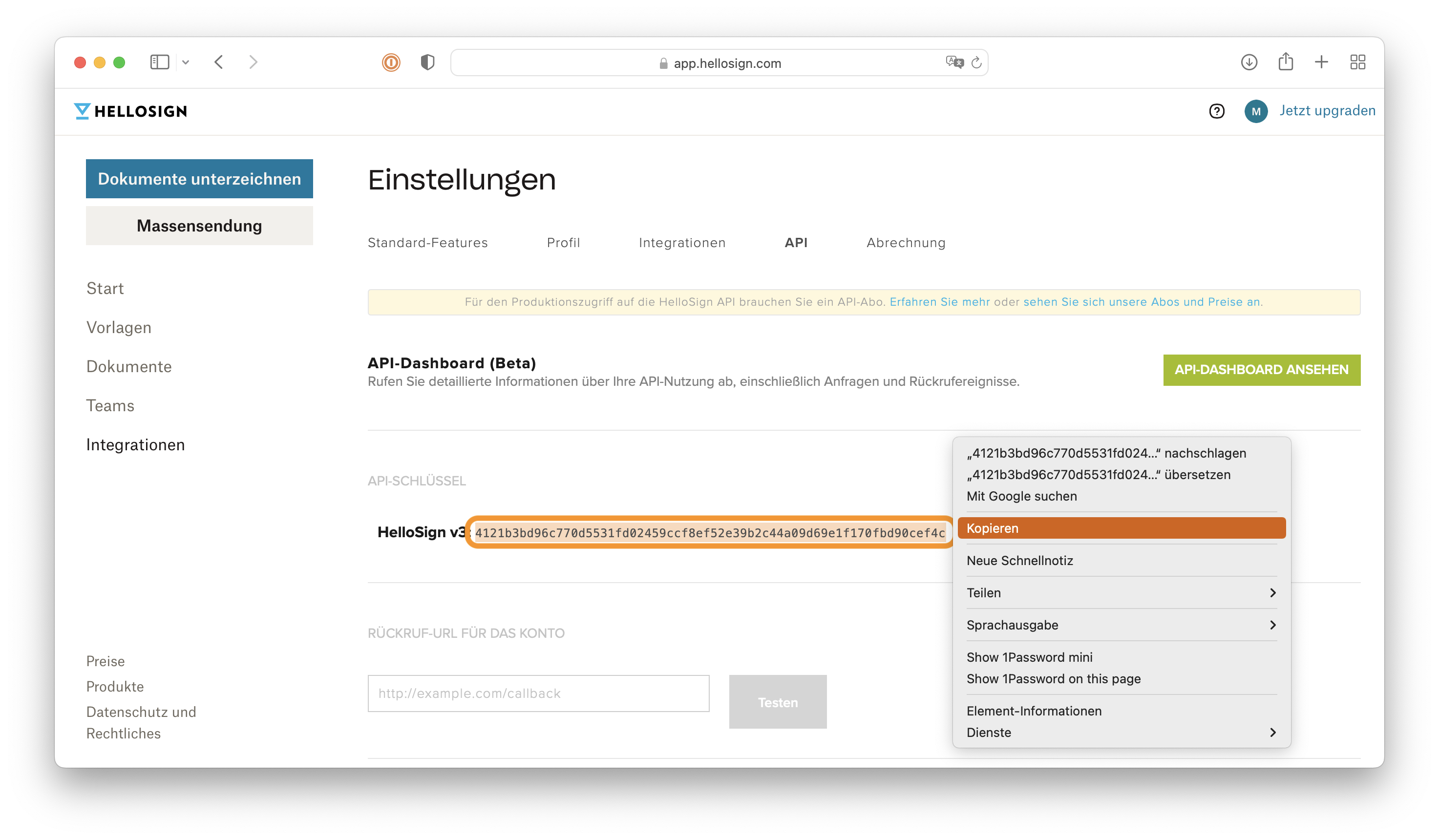
- Kopieren Sie den erstellten API-Schlüssel in die Zwischenablage
Einstellungen in den ProductivityTools
- Stellen Sie zunächst sicher, dass das Plugin ProductivityTools installiert ist
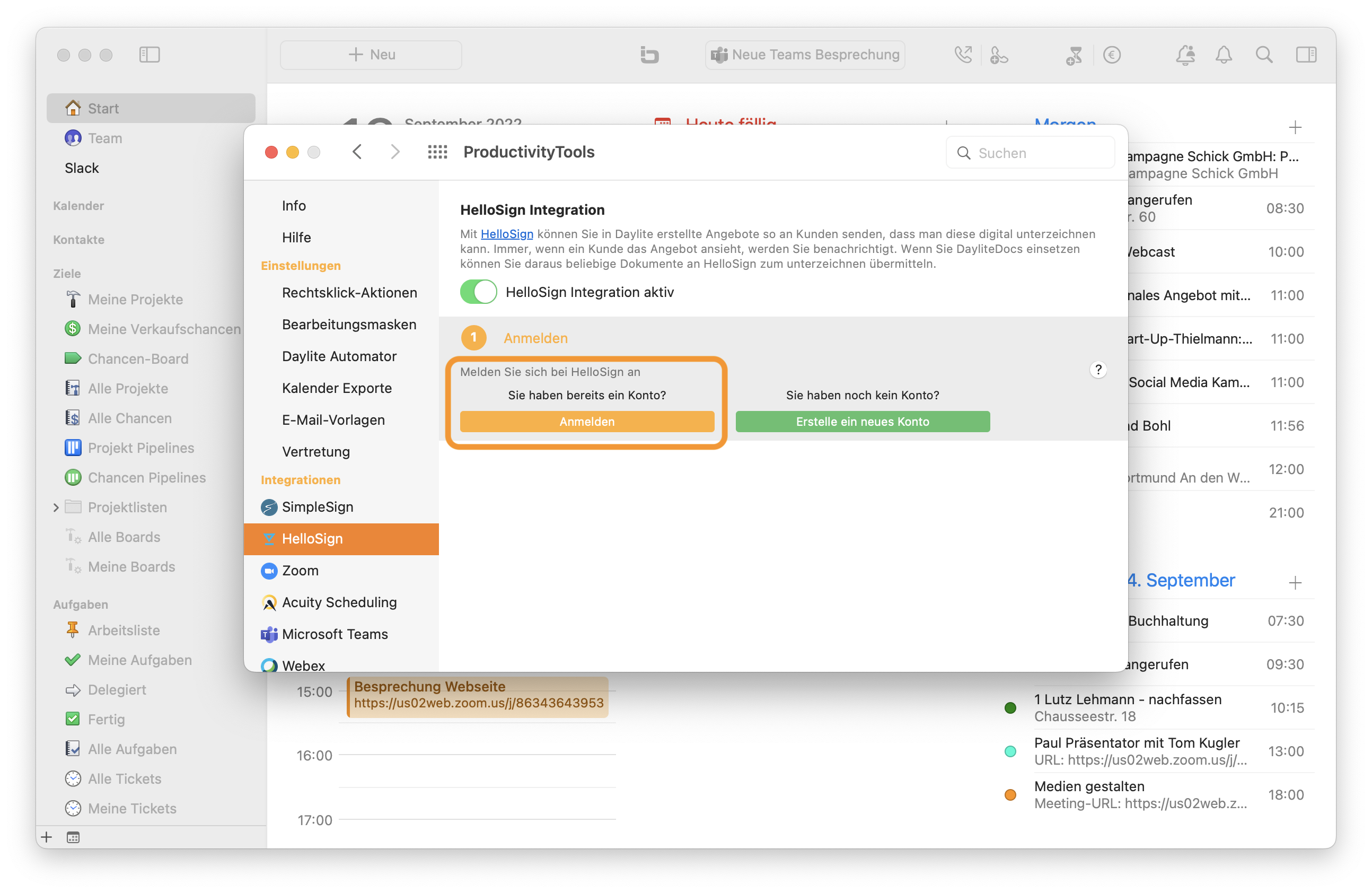
- Klicken Sie nun innerhalb des PluginCenters auf ProductivityTools und wählen Sie in dem Bereich Integrationen Dropbox Sign aus
- Aktivieren Sie die Integration über den Schieberegler
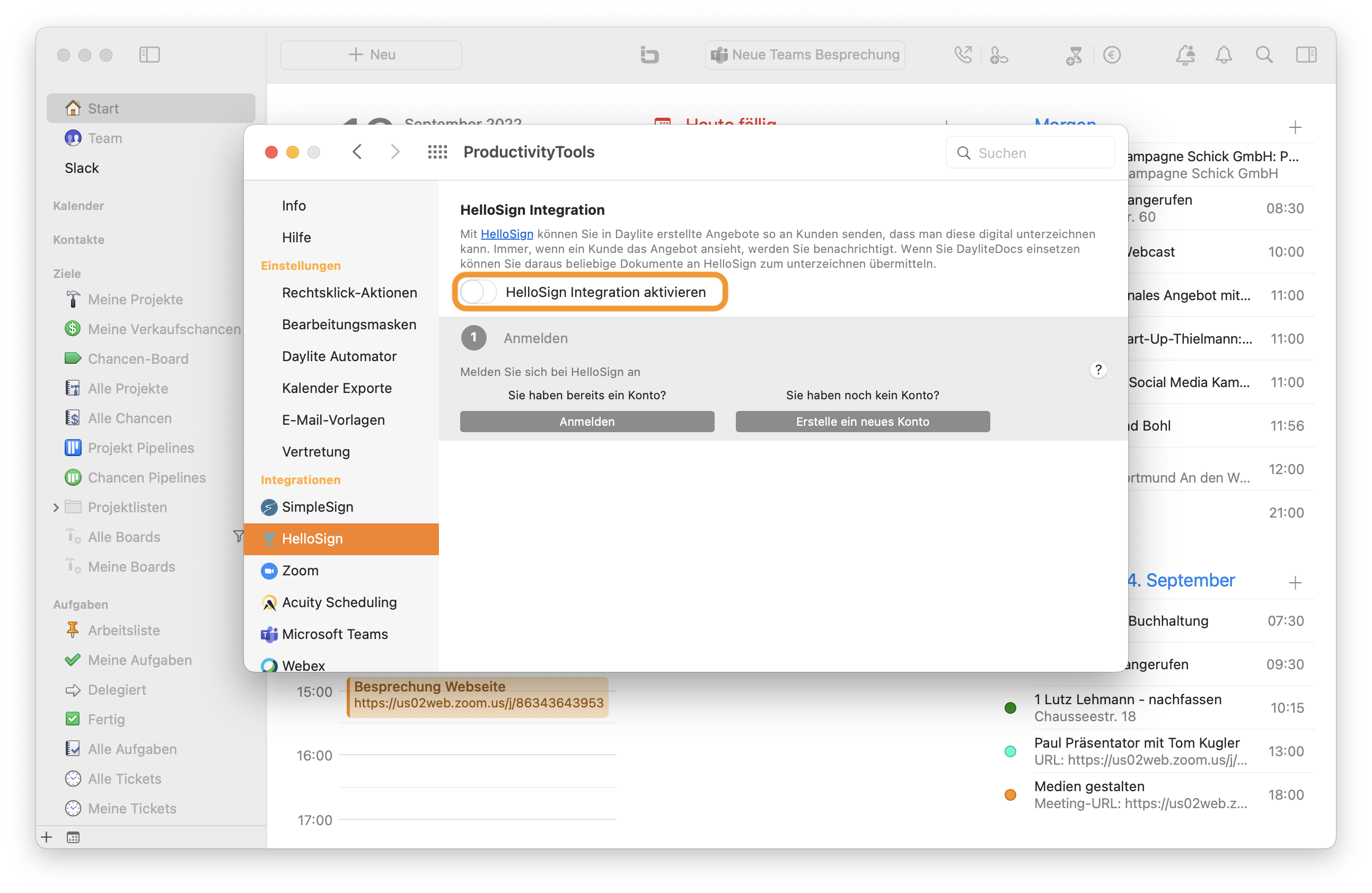
- Wählen Sie nun die Schaltfläche Anmelden und fügen Sie den aus HelloSign kopierten API-Schlüssel ein
- Klicken Sie auf die Schaltfläche Verbinden
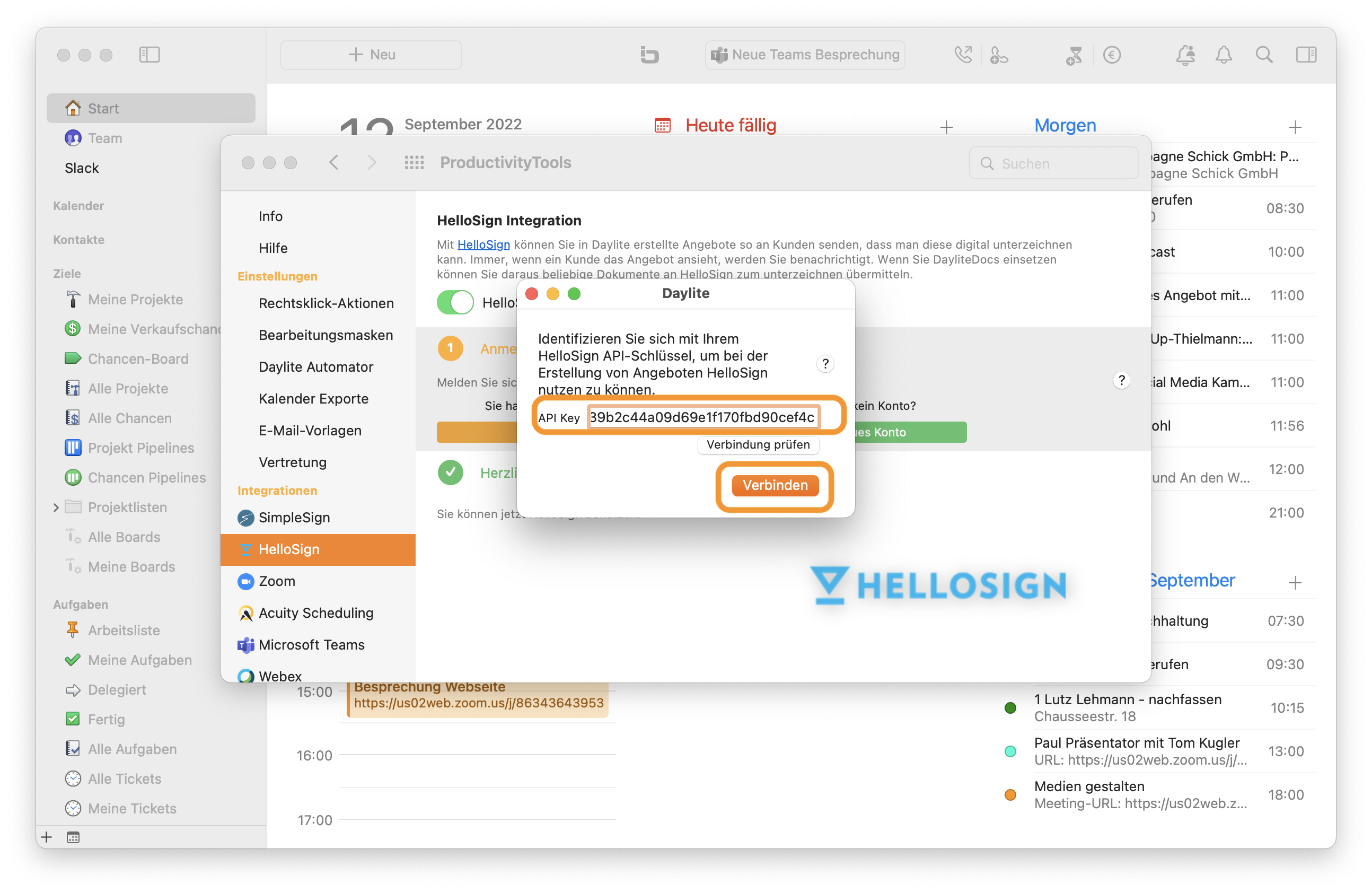
Die Verbindung zwischen Dropbox Sign und Daylite wurde nun erfolgreich hergestellt.
Erfahren Sie im Abschnitt Ein Angebot mit Dropbox Sign versenden, wie Sie ein Angebot aus Daylite mit Dropbox Sign versenden.
Ein Angebot mit Dropbox Sign versenden
Wenn Sie in Daylite ein Angebot erstellen, haben Sie mit dem Plugin ProductivityTools die Möglichkeit, dieses an den Onlinedienst Dropbox Sign zu übergeben. Dadurch kann Ihr Angebot von einem Kunden direkt online signiert werden.
Bitte lesen Sie zuvor im Abschnitt Die Dropbox Sign-Integration einrichten nach, wie Sie die Daylite-Dropbox Sign Integration einrichten.
Wenn Sie ein Angebot in Daylite erstellen, wird Ihnen dieses in einem separaten Vorschau-Fenster angezeigt.
Um den Link zum Unterschreiben des Angebots in Dropbox Sign direkt per E-Mail an den Kunden zu versenden, setzen Sie bitte den Haken für Als E-Mail versenden, sowie für Verwende Dropbox Sign und wählen Sie die entsprechende E-Mail Vorlage für den Versand des Angebots aus.
Die ProductivityTools stellen für Dropbox Sign zwei Angebotsvorlagen zur Verfügung: [DE] Angebot Beispiel Dropbox Sign und [EN] Estimate example Dropbox Sign.
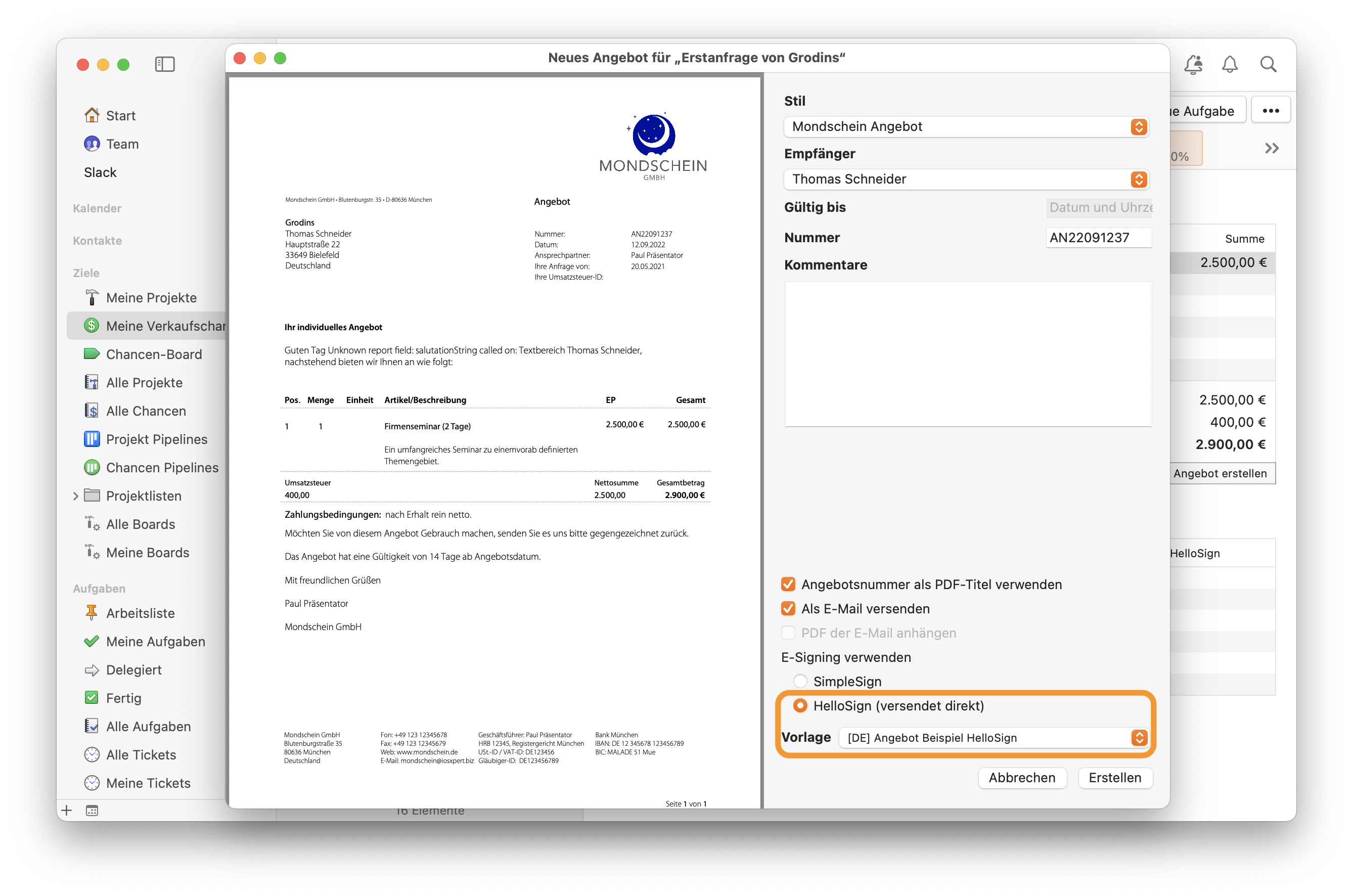
Sie können jedoch auch Ihre eigenen ProductivityTools E-Mail Vorlagen nutzen, oder neue ProductivityTools Vorlagen erstellen.
| Achtung: Bitte beachten Sie, dass das Angebot und die Daten der E-Mailvorlage direkt an Dropbox Sign übergeben und von Dropbox Sign sofort versendet werden. Sie haben keine Möglichkeit mehr, die E-Mail vor dem Versand zu bearbeiten. |
Weitere Funktionen
Ein Angebot erneut versenden
Wenn Sie ein bereits versendetes Angebot erneut versenden möchten oder einem anderen Ansprechpartner zusenden möchten, gehen Sie wie folgt vor:
- Navigieren Sie auf die Verkaufschance mit dem Angebot, das erneut versendet werden soll
- Benutzen Sie in der Historie der Chance auf dem relevanten Angebot die rechte Maustaste
- Wählen Sie die Funktion Angebot mit E-Mail Vorlagen senden (SimpleSign) bzw. Angebot mit E-Mail Vorlagen senden (Dropbox Sign)
- Wählen Sie einen Empfänger aus
- Aktivieren Sie Versende E-Mail mit Vorlage und wählen Sie eine E-Mail-Vorlage aus
- Klicken Sie auf Senden
Weiterführende Artikel