ProductivityTools ist die Daylite-Erweiterung von iOSXpert für mehr Produktivität im Arbeitsalltag. Sie erweitert die rechte Maustaste in Daylite um zahlreiche nützliche Funktionen, mit denen Sie Aufgaben, Termine, Notizen und weitere Datensätze schneller bearbeiten, duplizieren, delegieren oder versenden können.
Einen Überblick über das gesamte Plugin finden Sie im Artikel Was sind die ProductivityTools? In diesem Artikel stellen wir Ihnen alle Rechtsklickaktionen der ProductivityTools im Detail vor.
Inhaltsverzeichnis
Rechtsklickmenü einrichten
Aufgaben
- Fälligkeiten und geschätzte Dauer konfigurieren
- Summe der geschätzten Dauer mehrerer Aufgaben ermitteln
- Fälligkeitsdatum von Aufgaben verschieben
- Aufgaben nummerieren
- Multi-Aufgaben erstellen
- Notiz in Aufgabe umwandeln
Termine
Mehrfachaktionen für Datensätze
- Mehrere Objekte gleichzeitig delegieren
- Mehrere Verkaufschancen auf einmal erstellen
- Mehrere Formulare auf einmal erfassen
Weitere Funktionen
Rechtsklickmenü einrichten
Wie belege ich die rechte Maustaste?
Viele Funktionen der ProductivityTools lassen sich auf die rechte Maustaste legen, um sie schnell ausführen zu können. In diesem Video erfahren Sie, wie Sie das Kontextmenü in Daylite konfigurieren.
Um eine Funktion auf die rechte Maustaste zu legen, gehen Sie wie folgt vor:
- Navigieren Sie zu Daylite -> Einstellungen -> Kontextmenü
- Wählen Sie das Objekt, auf welchem Sie die Funktion ausführen möchten
- Ziehen Sie die gewünschte Funktion einfach an die passende Stelle im Kontextmenü
Aufgaben
Fälligkeiten und geschätzte Dauer konfigurieren
Die ProductivityTools ermöglichen es Ihnen, über das Kontextmenü das Fälligkeitsdatum und die geschätzte Dauer einer oder mehrerer Aufgaben komfortabel anzupassen. Bevor Sie diese Funktionen per rechter Maustaste nutzen können, müssen Sie zunächst die gewünschten Zeitintervalle konfigurieren.
Um Fälligkeiten zu konfigurieren, gehen Sie wie folgt vor:
- Navigieren Sie über die Daylite Einstellungen zu iOSXpert PluginCenter -> ProductivityTools
- Fügen Sie im Bereich Fälligkeitsdatum mit dem +-Button neue Einträge hinzu oder verwalten Sie vorhandene Einträge
- Wählen Sie per rechter Maustaste Setze Fälligkeitsdatum… und wählen Sie die gewünschte Option aus
Um die geschätzte Dauer zu konfigurieren, gehen Sie wie folgt vor:
- Navigieren Sie über die Daylite Einstellungen zu iOSXpert PluginCenter -> ProductivityTools
- Fügen Sie im Bereich Geschätzte Dauer mit dem +-Button neue Einträge hinzu oder verwalten Sie vorhandene Einträge
- Wählen Sie per rechter Maustaste Setze geschätzte Dauer… und wählen Sie die gewünschte Option aus
Summe der geschätzten Dauer mehrerer Aufgaben ermitteln
Mit dieser Funktion ist es möglich, die geschätzte Dauer mehrerer Aufgaben mit wenig Aufwand zu ermitteln. So kalkulieren Sie beispielsweise schnell den zeitlichen Aufwand eines Projekts.
| Hinweis: Innerhalb der Aufgaben muss die geschätzte Dauer bereits gesetzt sein (siehe Fälligkeiten und geschätzte Dauer konfigurieren). |
Um die Summe der geschätzten Dauer mehrerer markierter Aufgaben oder Projekte anzuzeigen, gehen Sie wie folgt vor:
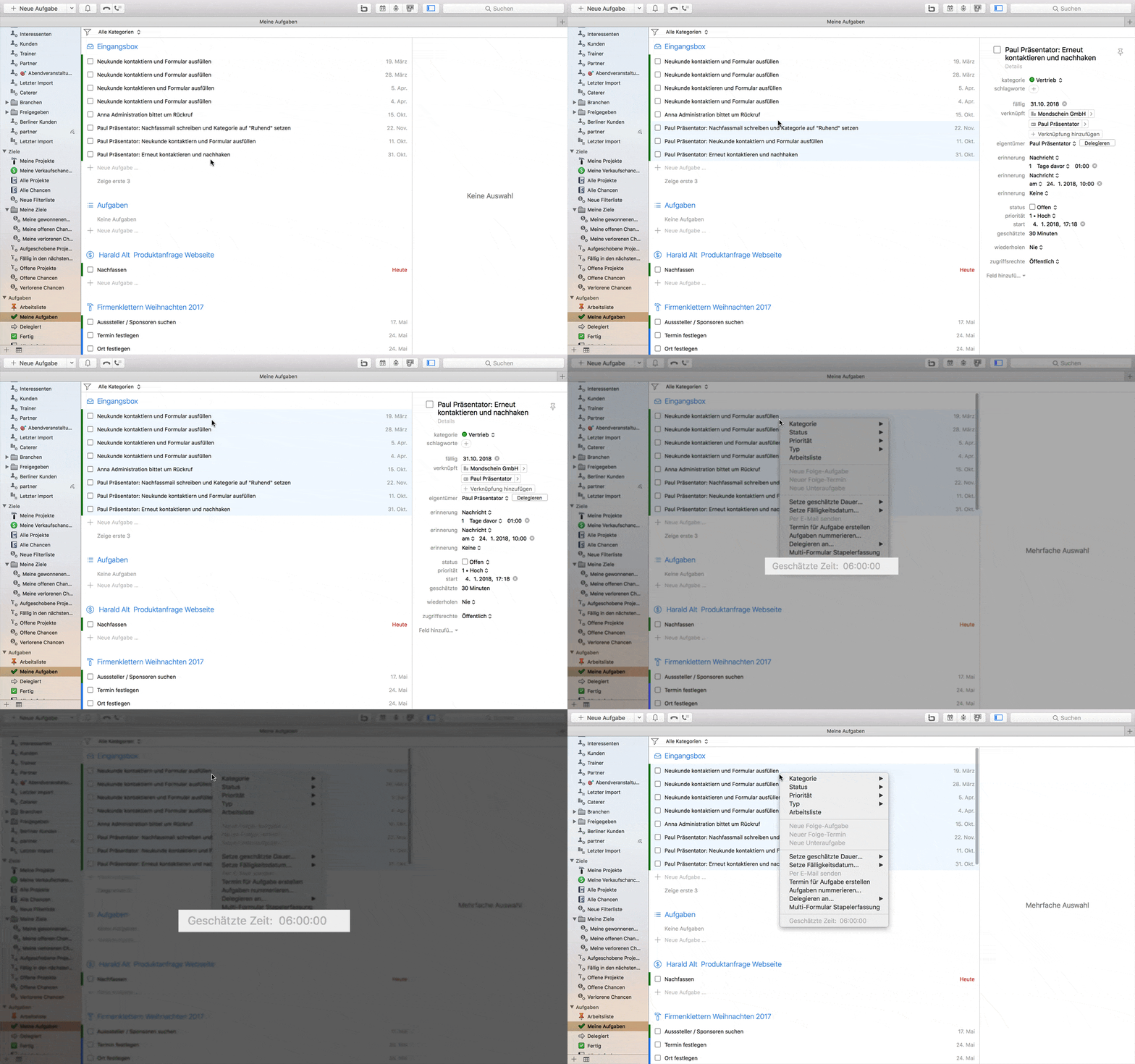
- Markieren Sie die Aufgaben oder Projekte, deren Summe der geschätzten Dauer Sie sehen möchten
- Führen Sie einen Rechtsklick aus. Die Summe der geschätzten Dauer wird grau dargestellt angezeigt
Fälligkeitsdatum von Aufgaben verschieben
Um das Fälligkeitsdatum von Aufgaben zu verschieben, gehen Sie bitte wie folgt vor:
- Markieren Sie eine oder mehrere Aufgaben, deren Fälligkeitsdatum Sie verschieben möchten
- Wählen Sie im Menü Plug-Ins -> ProductivityTools -> Setze Fälligkeitsdatum
- Klicken Sie auf die gewünschte Anzahl an Tagen, um die ausgewählten Aufgaben zu verschieben. Unter Setze Fälligkeitsdatum -> Einstellungen können Sie eigene Zeitintervalle definieren
Falls Sie diese Funktion häufig nutzen, können Sie sich Setze Fälligkeitsdatum auch für die Nutzung im Kontextmenü konfigurieren (siehe Wie belege ich die rechte Maustaste?).
Aufgaben nummerieren
Wenn Sie eine große Menge an Aufgaben innerhalb eines Projekts verwalten müssen, ist es hilfreich, diese zu nummerieren, um eine chronologische Liste zu erstellen oder Aufgaben eindeutig zu definieren.
Markieren Sie die zu nummerierenden Aufgaben in Daylite und wählen Sie über die rechte Maustaste Aufgaben nummerieren.
Multi-Aufgaben erstellen
Die Funktion Multi-Aufgabe erstellen hilft Ihnen dabei, für eine Auswahl von Personen jeweils die gleiche Aufgabe zu erstellen.
- Markieren Sie die Daylite Objekte, für die Sie eine Aufgabe erstellen möchten
- Wählen Sie per rechter Maustaste die Funktion Multi-Aufgabe erstellen und geben Sie die Details der Aufgabe ein
- Mit einem Klick auf Hinzufügen wird die Aufgabe erstellt
Im Aufgabentitel können Sie den Platzhalter @@ verwenden. Dieser wird jeweils durch den Namen des ausgewählten Datensatzes ersetzt, sodass sich die erstellten Aufgaben besser unterscheiden lassen.
Notiz in Aufgabe umwandeln
Um eine Notiz in eine Aufgabe umzuwandeln, gehen Sie wie folgt vor:
Markieren Sie die Daylite Notiz und wählen Sie per rechter Maustaste In Aufgabe umwandeln.
Termine
Termin aus einer Aufgabe erstellen
Falls Sie sich Ihre Aufgaben zur besseren Planung als konkrete Termine in den Kalender eintragen möchten, nutzen Sie die Funktion Termin für Aufgabe.
- Wählen Sie die Aufgabe in Daylite, für die Sie einen Termin erstellen möchten
- Führen Sie einen Rechtsklick aus
- Wählen Sie Termin für Aufgabe erstellen
Termine duplizieren
Mit der Funktion Termin duplizieren können Sie einen Termin schnell duplizieren. Dabei werden alle mit dem Termin verknüpften Objekte übernommen.
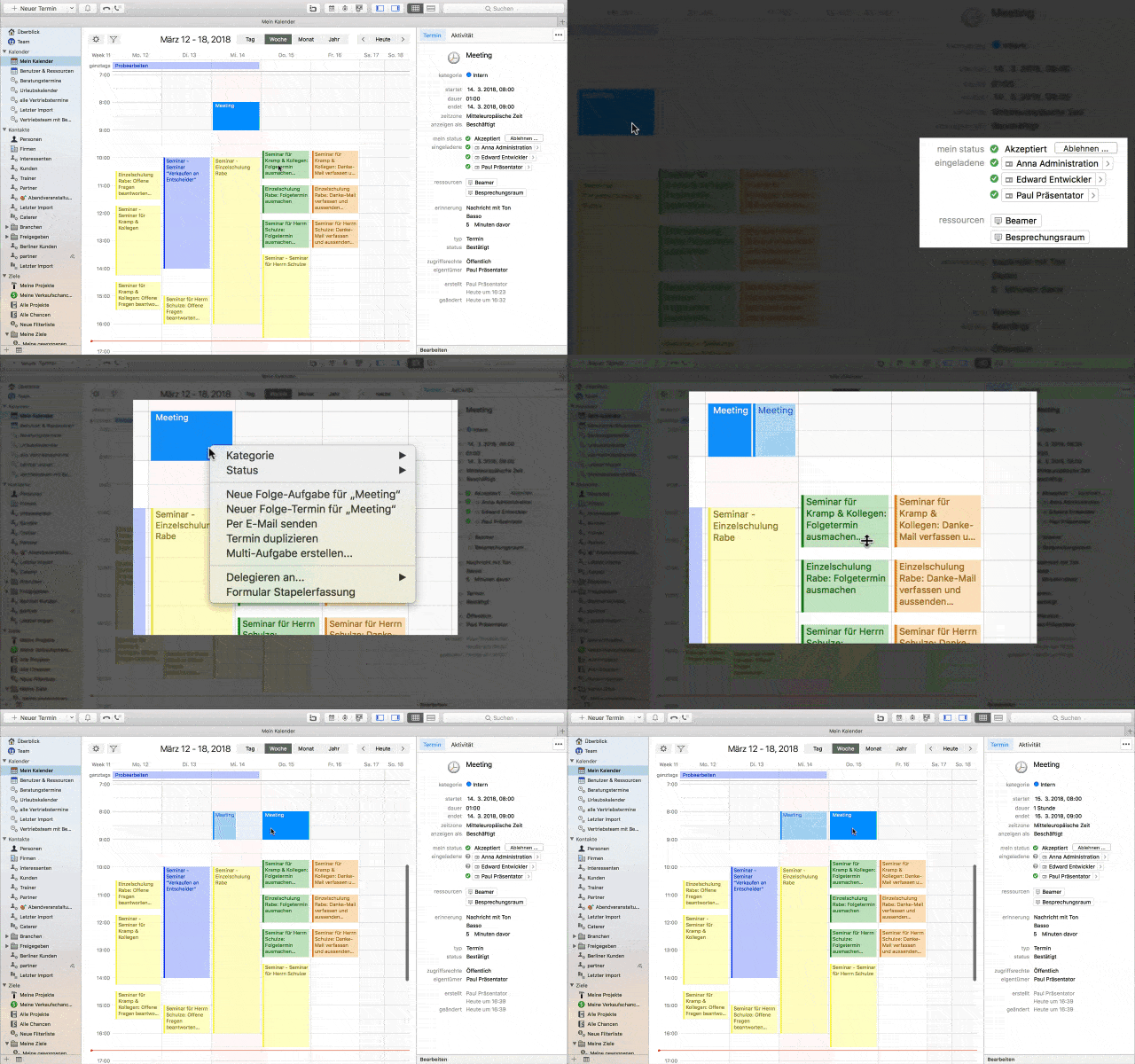
- Markieren Sie den zu duplizierenden Termin
- Wählen Sie per rechter Maustaste Termin duplizieren
Mehrfachaktionen für Datensätze
Mehrere Objekte gleichzeitig delegieren
Mit den ProductivityTools ist es möglich, eine Auswahl von Daylite Objekten gleichzeitig an einen anderen Daylite Benutzer zu delegieren.
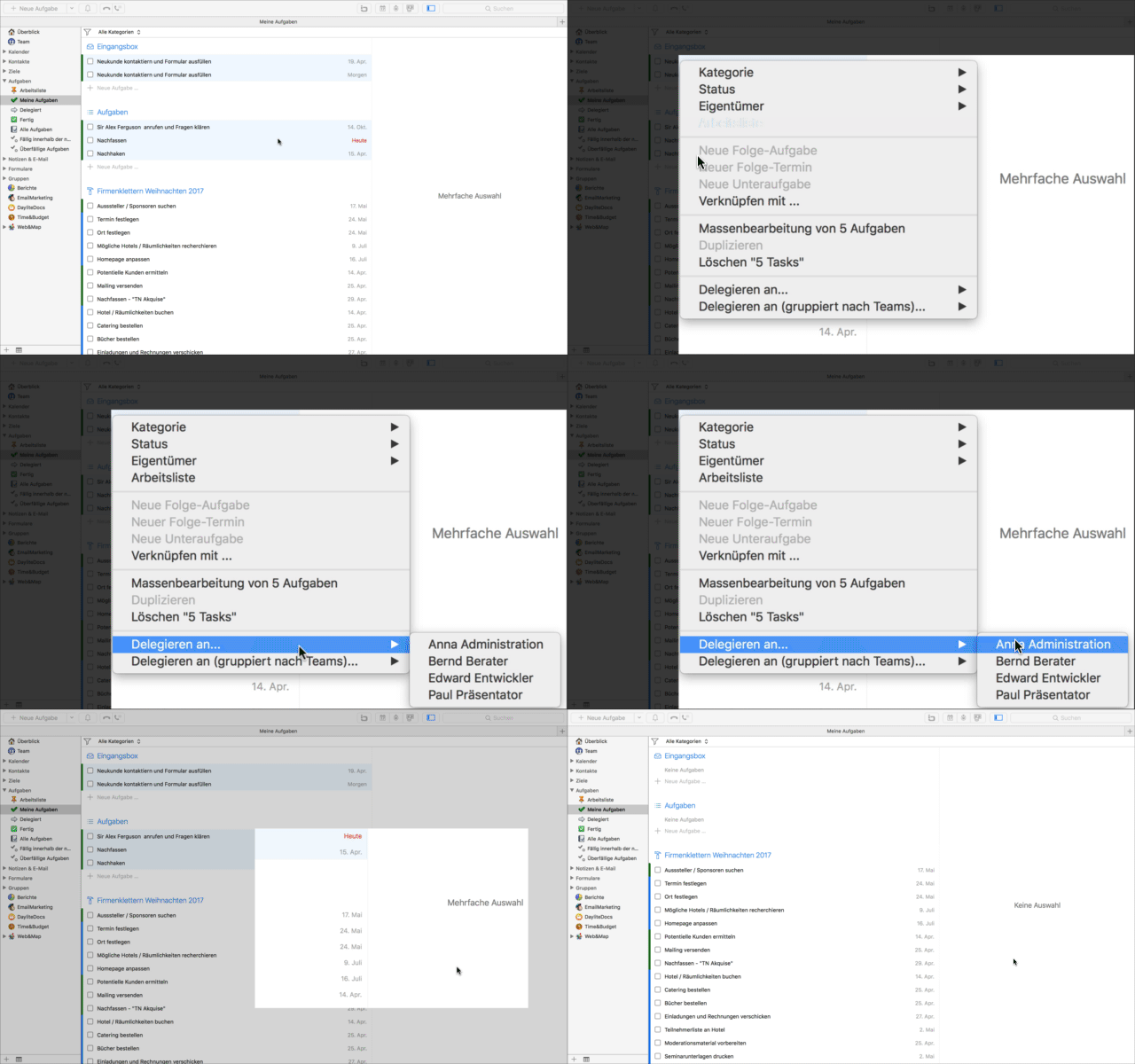
- Markieren Sie die zu delegierenden Objekte mit gedrückter CMD-Taste auf Ihrer Tastatur
- Wählen Sie per rechter Maustaste die Funktion Delegieren an…
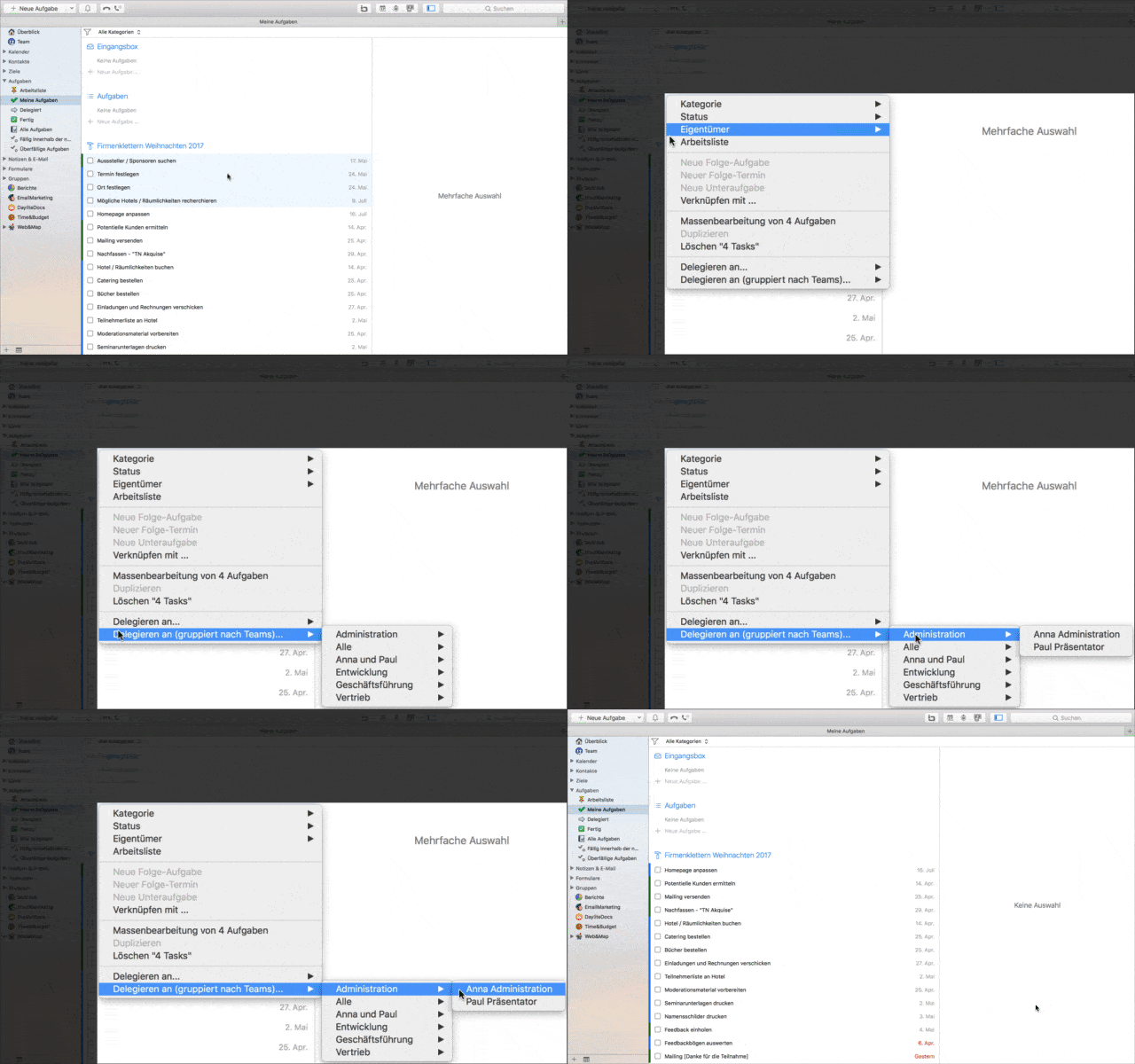
Daylite Objekte können auch an Daylite Teams delegiert werden. Wählen Sie hierzu die Funktion Delegieren an (gruppiert nach Teams)…:
Mehrere Verkaufschancen auf einmal erstellen
Die Funktion Multi-Verkaufschancen erstellen hilft Ihnen dabei, für eine Auswahl von Personen oder Firmen jeweils einzelne Verkaufschancen zu erstellen. So können Sie beispielsweise aus intelligenten Filterlisten per Knopfdruck individuelle Verkaufschancen erstellen.
- Markieren Sie die Datensätze, für die Sie eine Verkaufschance erstellen möchten
- Wählen Sie per rechter Maustaste Multi-Verkaufschance erstellen…
- Geben Sie die Details der Verkaufschance ein
- Mit einem Klick auf Hinzufügen werden die Verkaufschancen erstellt
Verwenden Sie im Titel der Verkaufschance den Platzhalter @@, wird dieser jeweils durch den Namen der ausgewählten Datensätze ersetzt. So lassen sich die erstellten Verkaufschancen besser unterscheiden.
Mehrere Formulare auf einmal erfassen
Immer wieder dieselben Formulare für verschiedene Personen auszufüllen, oder für eine Person eine ganze Reihe von Formularen zu erfassen, ist schnell zeitintensiv und fehleranfällig. Mit der Funktion Stapelerfassung für Formulare vereinfachen und beschleunigen Sie die Erfassung von Formularen deutlich.
Wenn Sie ein Formular für mehrere Personen erfassen möchten, gehen Sie wie folgt vor:
- Markieren Sie die Kontakte, für die Sie das Formular erfassen möchten
- Wählen Sie per rechter Maustaste Multi-Formular Stapelerfassung
- Wählen Sie nun das Formular aus, welches Sie erfassen möchten
- Setzen Sie einen Haken bei allen Formulareinträgen, die zur nächsten Person übernommen werden sollen
- Über Erstellen und Weiter wird das Formular erstellt
Wenn Sie für eine Person mehrere Formulare erfassen möchten, gehen Sie wie folgt vor:
- Markieren Sie den Kontakt, für den Sie die Formulare erfassen möchten
- Wählen Sie per rechter Maustaste Formular Stapelerfassung
- Wählen Sie nun das erste Formular aus, welches Sie erfassen möchten
- Setzen Sie einen Haken bei allen Formulareinträgen, die zur nächsten Person übernommen werden sollen
- Über Erstellen und Weiter wird das Formular erstellt
Wenn Sie dasselbe Formular mit einem Klick für alle selektierten Kontakte erstellen möchten, gehen Sie wie folgt vor:
- Markieren Sie die Kontakte, für die Sie das Formular erfassen möchten
- Wählen Sie per rechter Maustaste Multi-Formular Stapelerfassung
- Wählen Sie nun das Formular aus, welches Sie erfassen möchten
- Setzen Sie einen Haken bei allen Formulareinträgen, die bei allen Personen übernommen werden sollen
- Klicken Sie auf die Schaltfläche Für alle erstellen
Weitere Funktionen
Tabelle in die Zwischenablage kopieren
Die Funktion Auswahl aus Tabelle in Zwischenablage kopieren ermöglicht es, Informationen aus der tabellarischen Ansicht in Daylite als formatierte Tabelle in die Zwischenablage zu kopieren. Anschließend können Sie diese Tabelle in anderen Programmen einfügen.
- Markieren Sie in einer Tabelle die Zeilen, welche Sie in ein anderes Programm übernehmen möchten
- Wählen Sie per rechter Maustaste Auswahl aus Tabelle in Zwischenablage kopieren
- Fügen Sie die kopierte Tabelle an anderer Stelle ein
Eigene Skripte mit dem Daylite Automator ausführen
Mit dem Daylite Automator automatisieren Sie Ihre Workflows: Per Knopfdruck werden Skripte im Hintergrund ausgeführt. Die Möglichkeiten reichen von einfachen Aktionen zur Arbeitserleichterung, wie der Übernahme einer Adresse in einen Termin, bis hin zur Automatisierung komplexer Arbeitsabläufe.
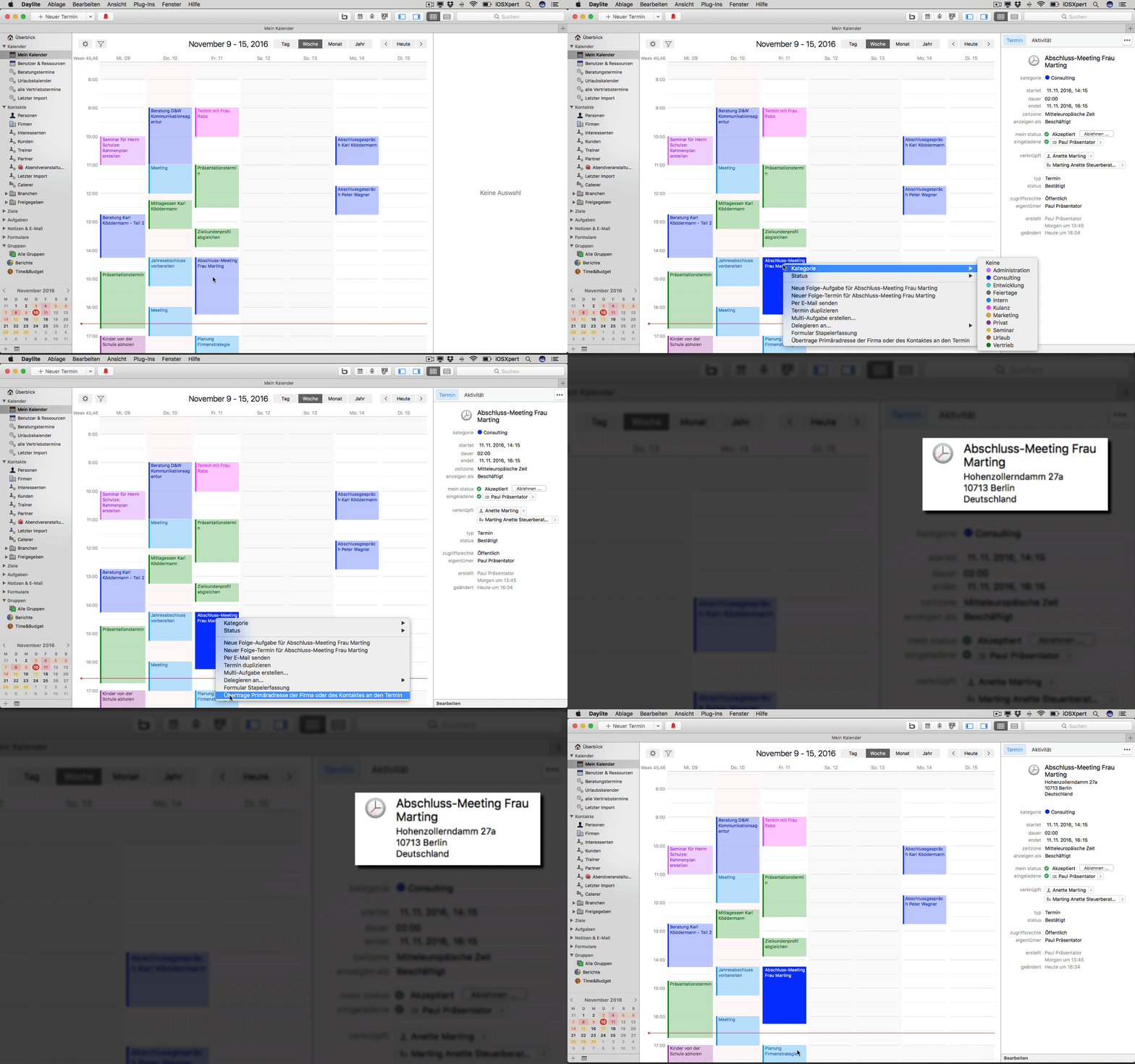
Falls Sie über Programmierkenntnisse verfügen, können Sie diese Skripte selbst erstellen. Falls nicht, unterstützen wir Sie hierbei gerne – nehmen Sie einfach Kontakt zu uns auf.