TimeBoards ist die Zeitplanungs-Ansicht in Daylite. Mit TimeBoards können Sie Aufgaben (Tickets) zeitlich planen – entweder projektbezogen innerhalb eines Projekts oder einer Verkaufschance oder projektübergreifend für Ihr gesamtes Team. Dieser Artikel beschreibt beide Varianten: die zeitlichen Boards innerhalb eines Projekts sowie die globalen TimeBoards.
Inhaltsverzeichnis
- Was sind zeitliche Boards (TimeBoards)?
- Planungsansichten im TimeBoard
- Delegation per Drag-and-Drop
- Hinweis: Startdatum
- Was sind globale TimeBoards?
- Meine Tickets
- Alle Tickets
Was sind zeitliche Boards (TimeBoards)?
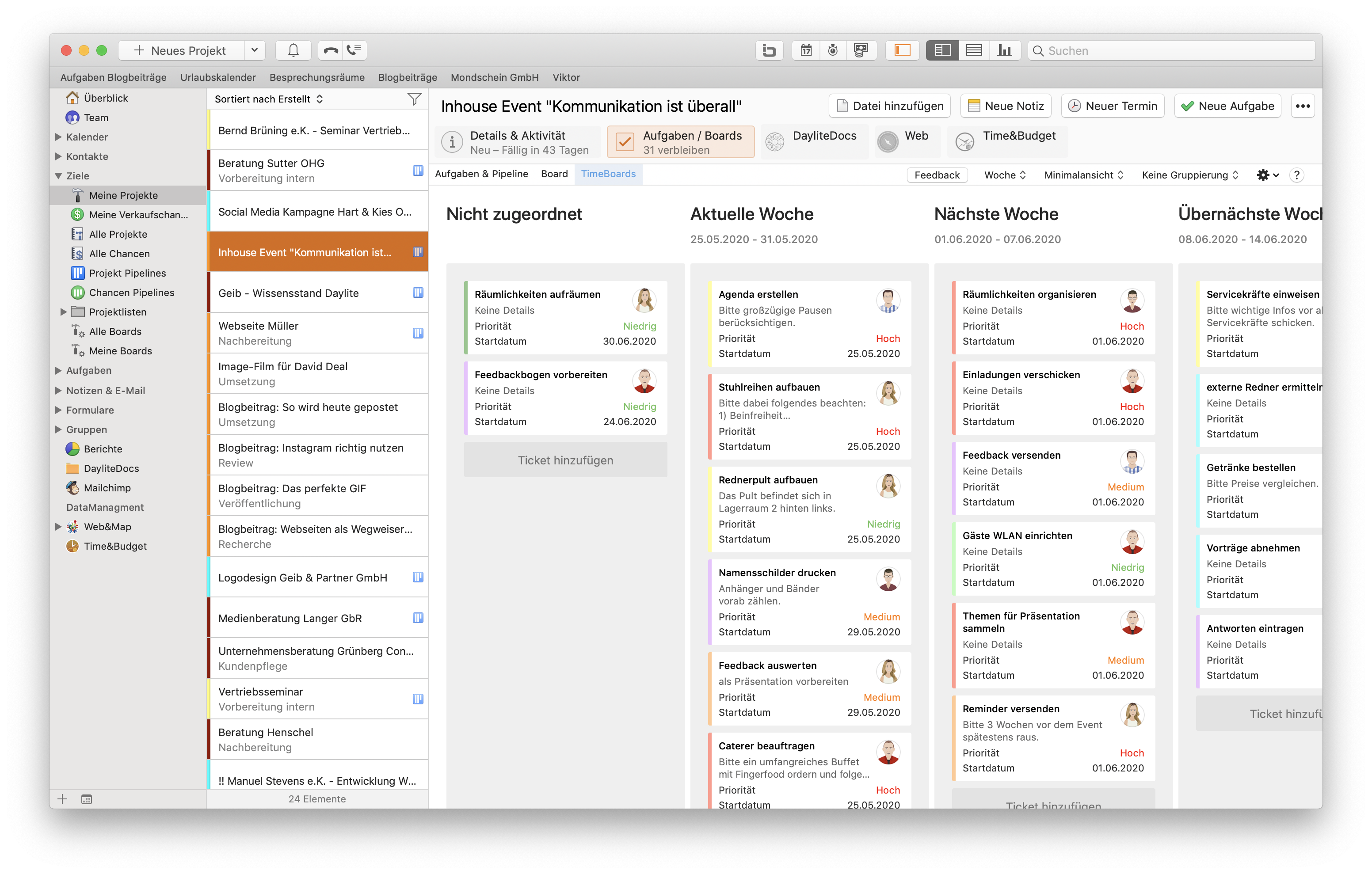
Mit TimeBoards können Sie die Aufgaben in Ihrem Projekt oder Ihrer Verkaufschance in Daylite zeitlich planen.
Öffnen Sie ein Projekt oder eine Verkaufschance Ihrer Wahl in Daylite und navigieren Sie über den Reiter Aufgaben/Boards zu TimeBoards.
Planungsansichten im TimeBoard
Wählen Sie über das Drop-Down-Menü des TimeBoards aus, ob Sie eine Wochen-, Wochentags- oder Quartalsplanung vornehmen möchten.
Wenn Sie ein Ticket auf eine entsprechende Datumsspalte ziehen, wird automatisch das Startdatum des Tickets auf diesen Tag gesetzt. In der Monatsplanung wird immer der erste Tag der gewählten Woche als Startdatum gesetzt.
Delegation per Drag-and-Drop
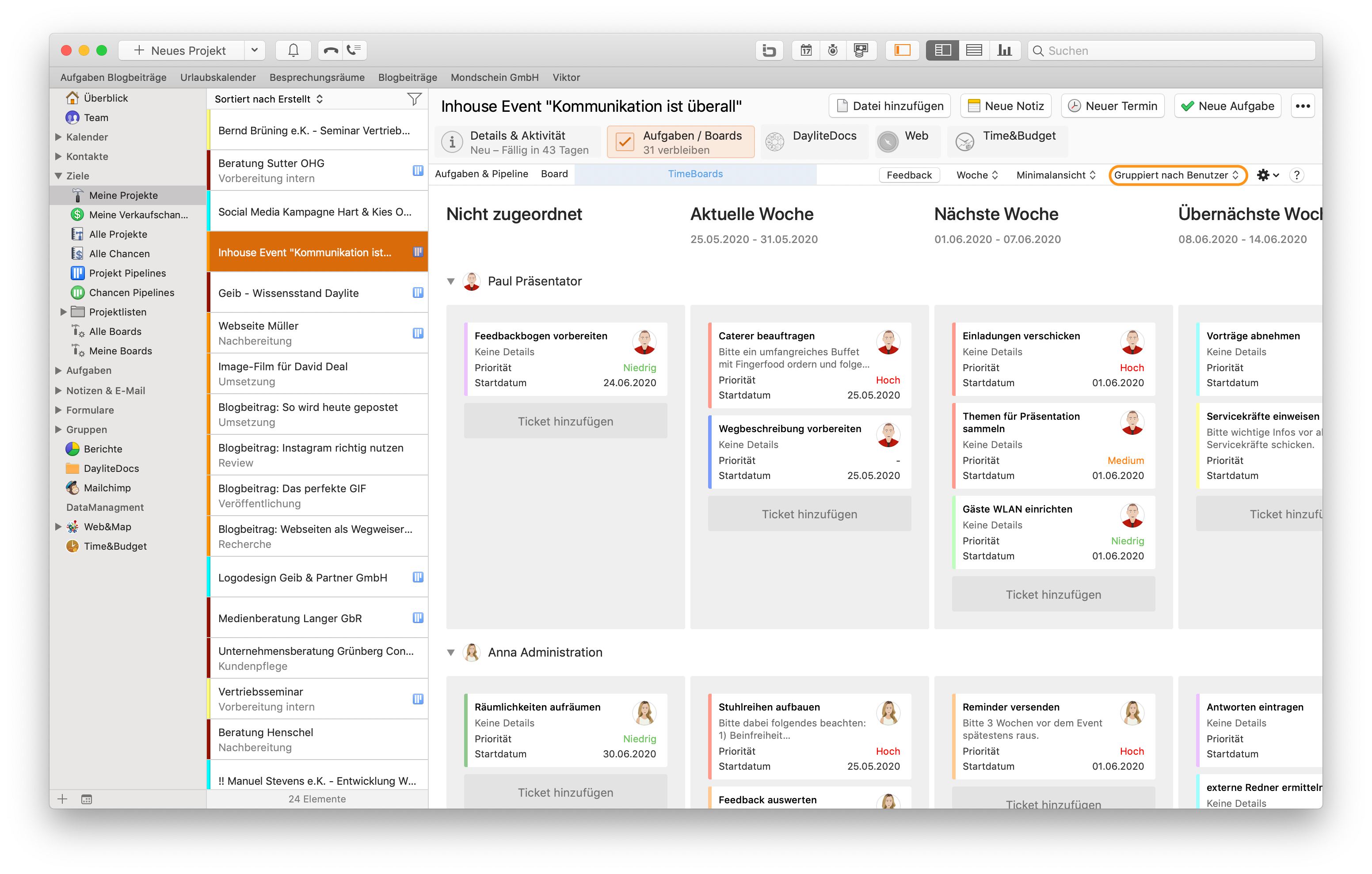
Wenn Sie das TimeBoard nach Benutzern gruppieren, können Sie ein Ticket auch per Drag-and-Drop an ein Teammitglied in Ihrem Projekt oder Ihrer Verkaufschance delegieren. So haben Sie immer einen Überblick, wer welche Aufgaben innerhalb eines Projektes oder einer Verkaufschance für welchen Zeitraum geplant hat.
Hinweis: Startdatum
| Achtung: Bitte beachten Sie, dass zeitliche Boards ausschliesslich mit dem Startdatum einer Aufgabe funktionieren. Fälligkeitsdaten von Daylite Aufgaben sind für TimeBoards irrelevant. |
Was sind globale TimeBoards?
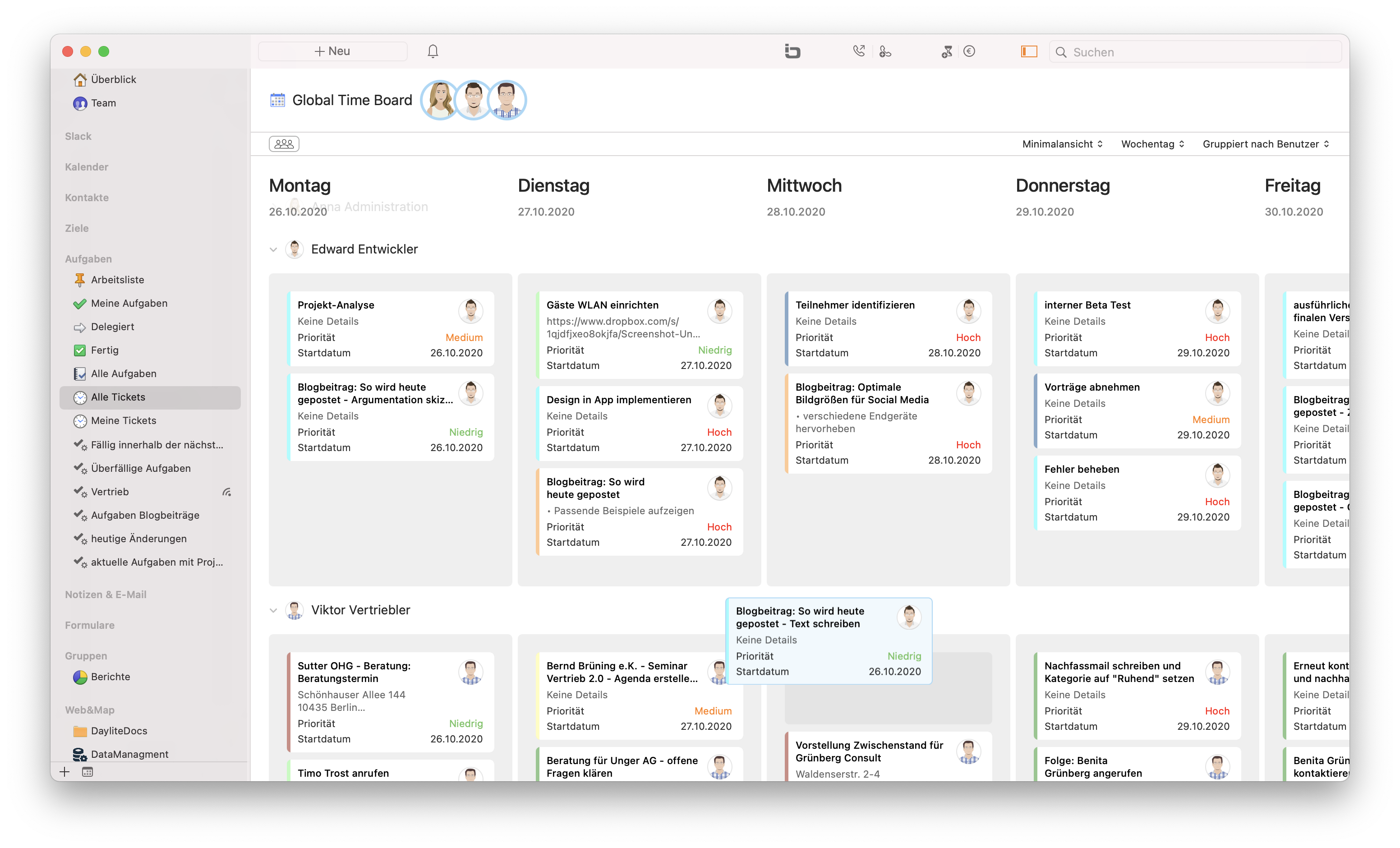
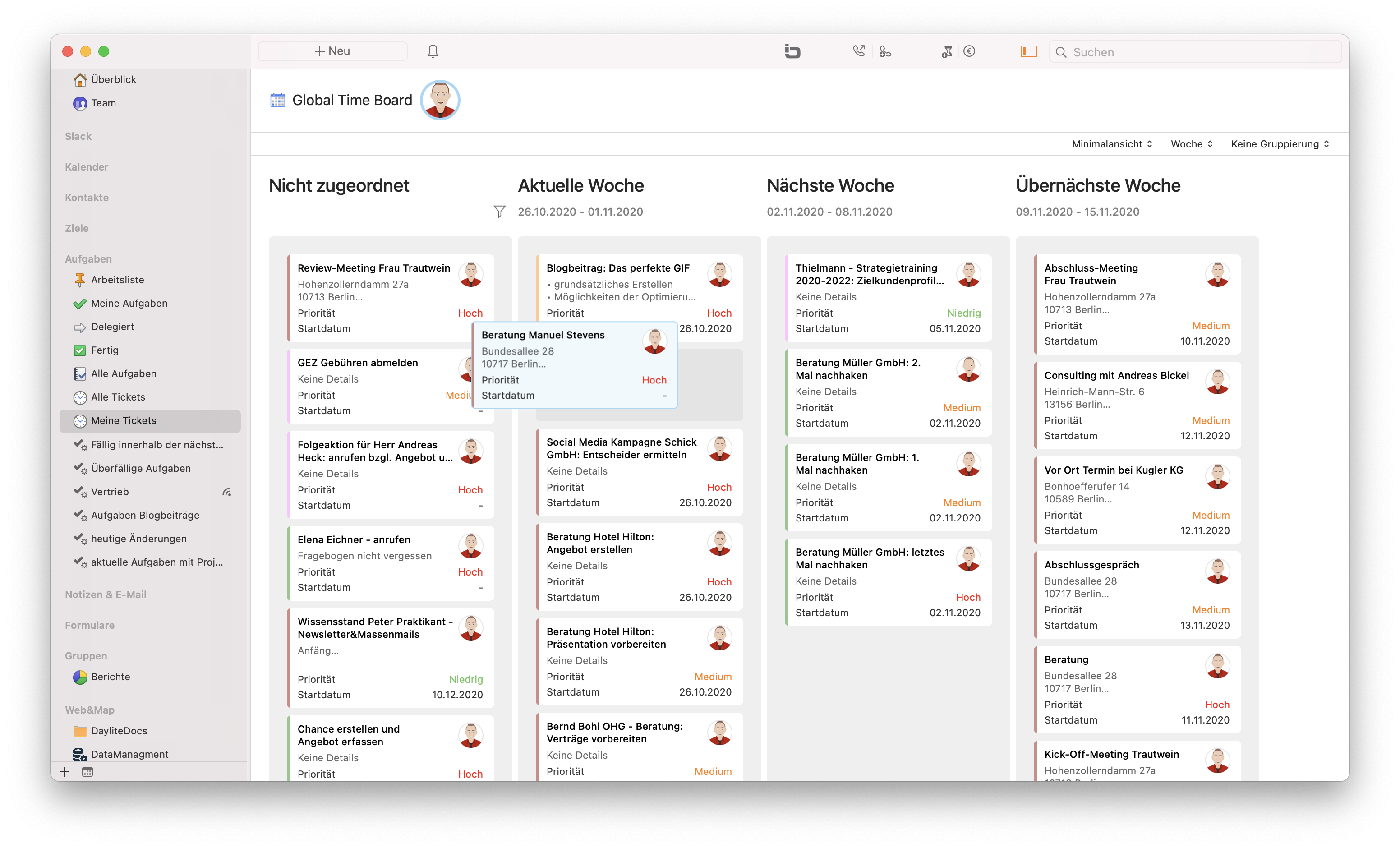
Mit den globalen TimeBoards können Sie alle Aufgaben projektübergreifend zeitlich in Daylite planen. Sie haben zu jeder Zeit den Überblick, wer welche Aufgaben (Tickets) innerhalb eines Zeitraums im Team zu erledigen hat, und können so – in Abhängigkeit von der Auslastung Ihrer Kollegen – Arbeitspakete planen.
Klickbare Links in einem Ticket ermöglichen es Ihnen, Webreferenzen oder auch Daylite-Objekte mit nur einem Klick zu öffnen, um so noch detailliertere Informationen zu Ihrer Aufgabe zu erhalten.
Meine Tickets
Unter Meine Tickets werden Ihnen alle Ihre Aufgaben in Form von Tickets angezeigt, die nicht den Status Erledigt oder Storniert haben. Sie können so Ihre Aufgaben mit nur wenigen Klicks zeitlich planen.
Wählen Sie, ob Sie die Tickets in der Wochen- oder Wochentags-Ansicht sehen möchten, und gruppieren Sie diese optional auch nach Priorität oder Kategorie.
Für die Spalte Nicht zugeordnet können Sie über das Filtersymbol definieren, welche Tickets Ihnen – in Abhängigkeit von dem Erstellungsdatum – angezeigt werden (Beispiel: Heute, Letzten 3 Tage).
Alle Tickets
Unter Alle Tickets werden Ihnen die Aufgaben aller Kollegen (Daylite Benutzer Ihrer Datenbank) in Form von Tickets angezeigt, die nicht den Status Erledigt oder Storniert haben.
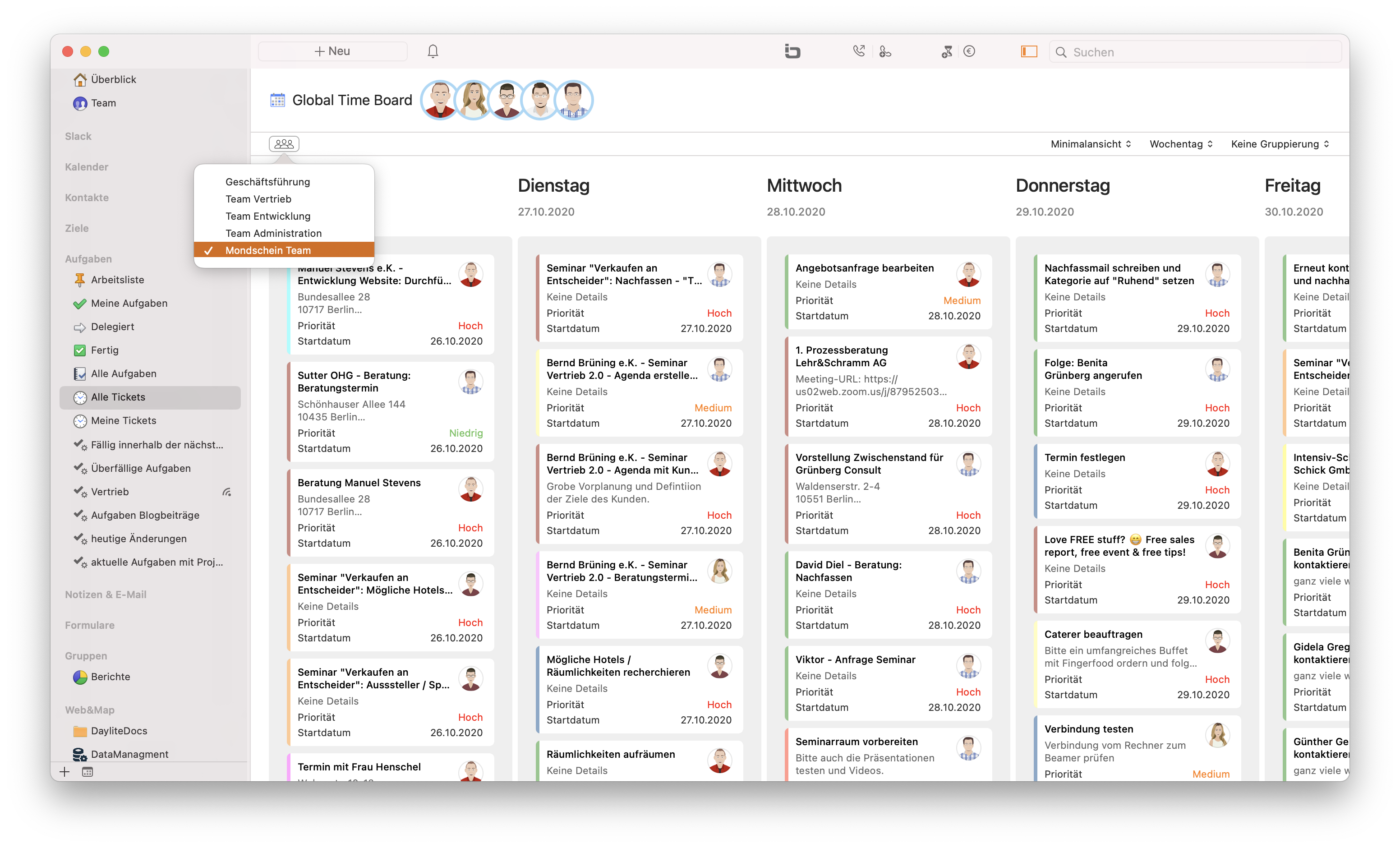
Wählen Sie, ob Sie die Tickets in der Wochen- oder Wochentags-Ansicht sehen möchten, und gruppieren Sie diese nach Benutzer. Dadurch erhalten Sie eine Übersicht über die Auslastung aller Kollegen. Sie können die Tickets auch nach Daylite Teams, die Sie in den Daylite Einstellungen festlegen können, gruppieren.