Kanban (japanisch kan = Signal, ban = Karte) ist eine agile Projektmanagement-Methode, die einst von Toyota Motor Corporation, ursprünglich für die Produktionssteuerung, entwickelt wurde. Die Kanban-Methode hilft Ihnen dabei, ein Projekt und zugehörige Aufgaben besser zu steuern, visuell darzustellen und dadurch die Produktivität in Ihrem Unternehmen zu steigern.
Mit der Daylite Erweiterung Boards können Sie Ihre Aufgaben innerhalb von Projekten und Verkaufschancen in Daylite in Form von Kanban-Boards spielend leicht per Drag & Drop organisieren und besser visualisieren. Sie und Ihr Team behalten zu jeder Zeit den Überblick über relevante Aufgaben und können rechtzeitig auf Engpässe reagieren.
Nutzen Sie Boards als Controlling-Werkzeug, um Aufgaben für Projekte und Verkaufschancen besser zu strukturieren und effizienter mit Ihrem Team zu arbeiten.
Inhaltsverzeichnis
Board einrichten und verwalten
- Wie erstelle ich ein Board?
- Was geschieht, wenn ich ein Board lösche?
- Kann ich Spalten in Boards anpassen?
- Wie speichere und verwalte ich Vorlagen für Boards?
Die Backlog-Spalte
Tickets: erstellen, delegieren und bearbeiten
- Wie erstelle ich ein Ticket in einem Board?
- Wie kann ich ein Ticket in Boards delegieren?
- Wie lösche ich ein Ticket in einem Board?
- Kann ich mit Unteraufgaben in Boards arbeiten?
- Kann ich in Boards mit Aktivitätensätzen arbeiten?
Ansichten, Gruppierungen und Filter
- Was ist der Unterschied zwischen Minimal-, Standard- und Erweiterter Ansicht?
- Was sind Gruppierungen in Boards?
- Wie nutze ich die Suchfunktion in Boards?
- Kann ich in Boards filtern?
Board-Typen und Navigation
- Was sind Gruppen Boards?
- Gibt es einen Vollbildmodus für Boards?
- Woran erkenne ich, dass bereits ein Board erstellt wurde?
- Wo erhalte ich einen Überblick über alle Boards?
Board einrichten und verwalten
Wie erstelle ich ein Board?
Mit der Daylite App Boards können Sie, mit nur wenigen Klicks, Kanban-Boards für Ihre Projekte und Verkaufschancen erstellen. Koordinieren Sie relevante Aufgaben, delegieren Sie diese an Kollegen und vermeiden Sie so Engpässe. Durch die visuelle Darstellung behalten Sie und Ihr Team stets den Überblick.
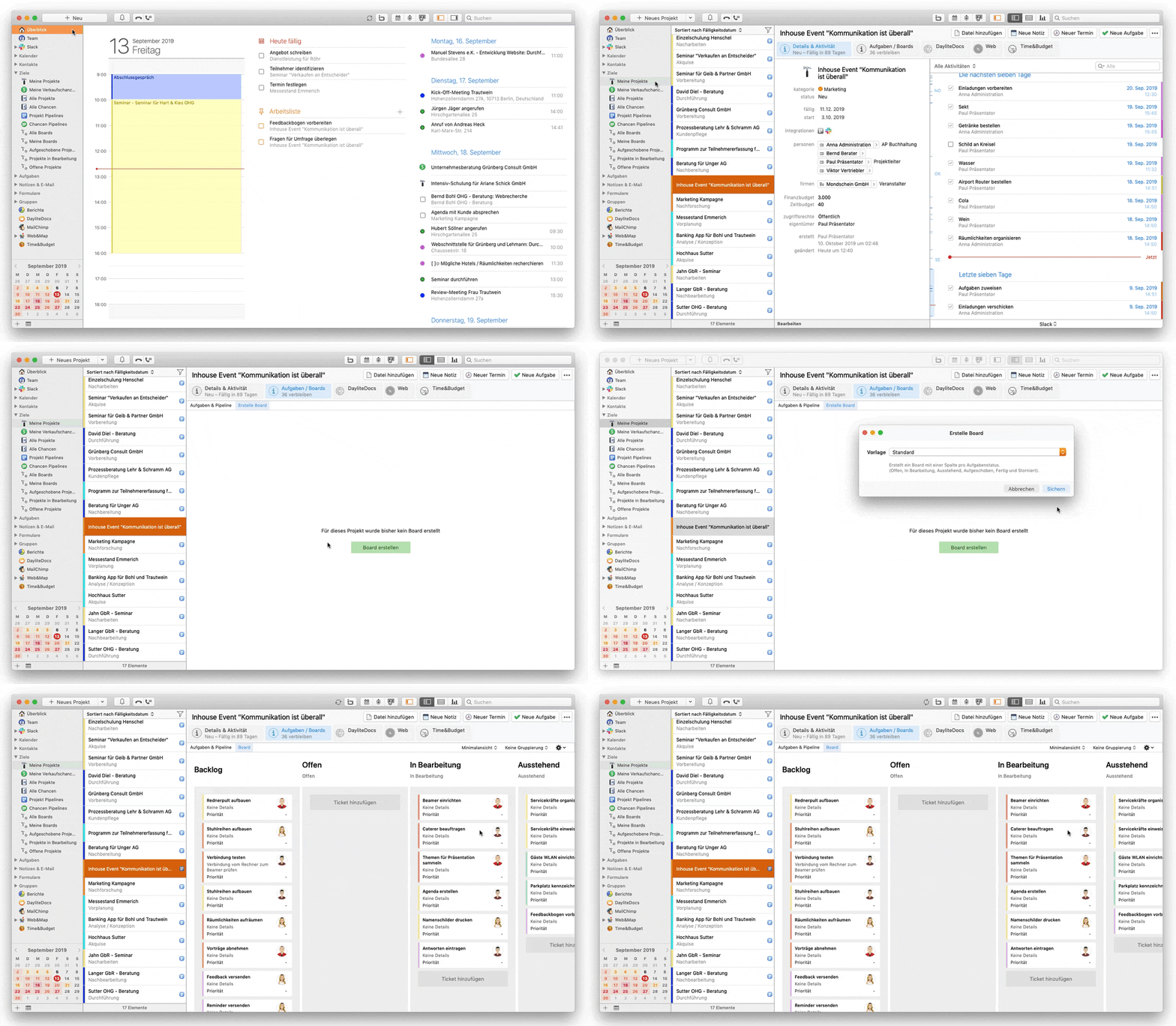
Um ein Board für ein Projekt oder eine Verkaufschance zu erstellen, gehen Sie wie folgt vor:
- Navigieren Sie in der linken Daylite Seitenleiste über Ziele zu Alle Projekte oder Alle Chancen
- Wählen Sie ein Projekt oder eine Chance aus und klicken Sie auf den Reiter Aufgaben / Boards
- Klicken Sie unterhalb von Aufgaben / Boards auf den Reiter Erstelle Board
- Erstellen Sie nun ein Kanban-Board über die grüne Schaltfläche Board erstellen
- Wählen Sie eine Vorlage für das Board aus und bestätigen Sie Ihre Auswahl mit Speichern
Aufgaben, die mit dem ausgewählten Projekt oder der ausgewählten Verkaufschance verknüpft sind, werden in Form von Tickets, standardmäßig in der Spalte mit dem zutreffenden Aufgaben-Status, angezeigt.
Erstellen Sie neue Tickets (Aufgaben) für das Projekt oder der Verkaufschance in dem erstellten Board. Wie Sie hierzu vorgehen, haben wir in dem nachfolgenden Artikel beschrieben:
Wie erstelle ich ein Ticket in einem Board?
Was geschieht, wenn ich ein Board lösche?
Erstellen Sie mit der Daylite App Boards ein individuelles Kanban-Board für Ihre Projekte und Verkaufschancen. Behalten Sie so alle relevanten Aufgaben im Blick und vermeiden Sie Engpässe. Die visuelle Darstellung in Boards unterstützt Sie und Ihr Team hierbei.
Sie können bereits erstellte Boards löschen, wenn Sie diese beispielsweise nicht mehr benötigen oder irrtümlich für ein Projekt oder eine Verkaufschance erstellt haben. Ihre erfassten Aufgaben gehen dadurch nicht verloren. Sie können diese weiterhin über den Reiter Aufgaben & Pipeline des Projektes oder der Verkaufschance in Daylite einsehen.
Wie Sie ein Board erstellen, erfahren Sie in dem nachfolgenden Artikel:
Wie erstelle ich ein Board?
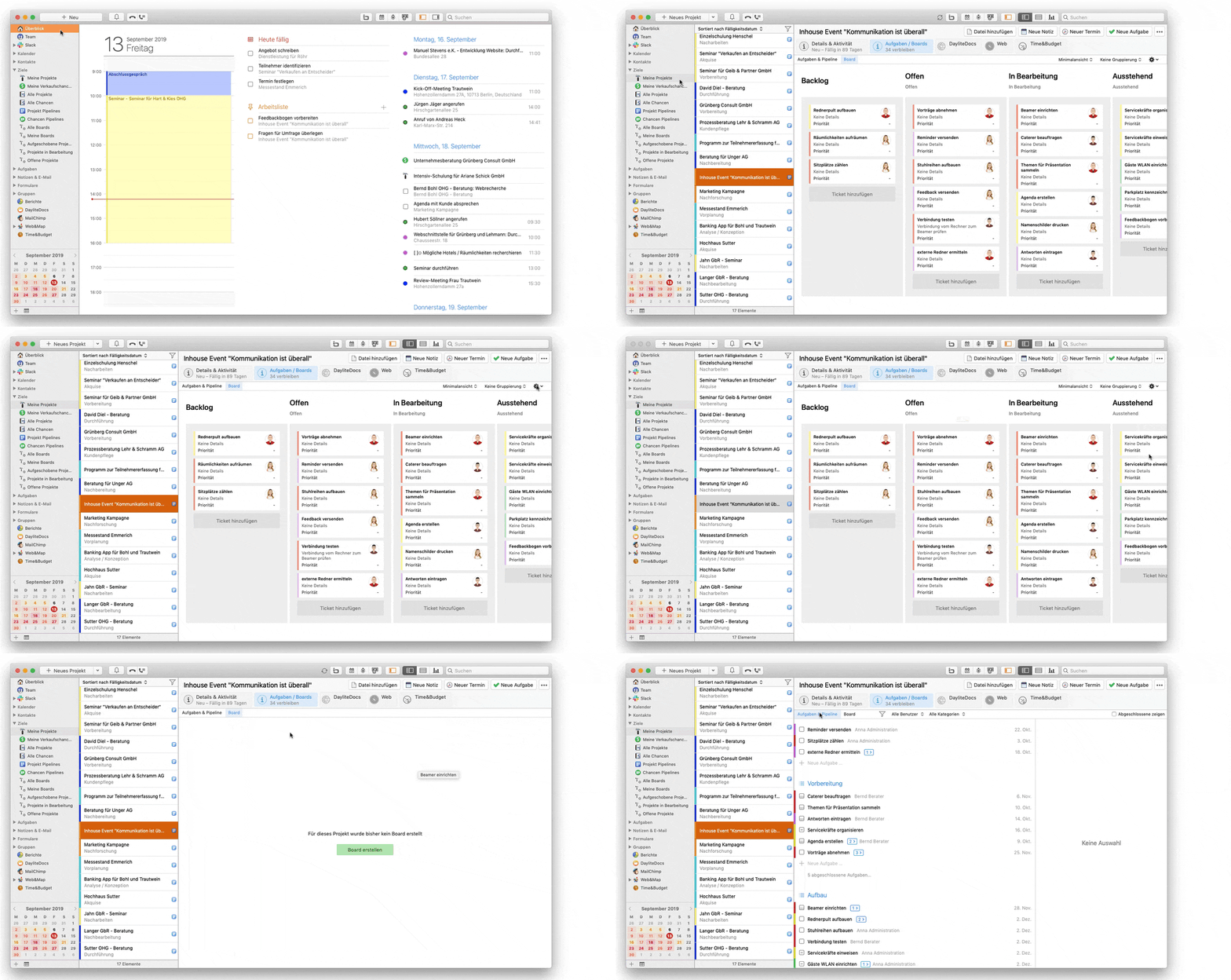
Ein Board löschen
Um ein Board zu löschen, gehen Sie wie folgt vor:
- Navigieren Sie in der linken Daylite Seitenleiste über Ziele zu Alle Projekte oder Alle Chancen
- Wählen Sie nun das gewünschte Projekt oder die gewünschte Verkaufschance aus, dessen Board Sie löschen möchten. Navigieren Sie nun über den Reiter Aufgaben / Boards zu Board
Alternativ können Sie für die Suche nach einem Board auch die Daylite Filterlisten Alle Boards oder Meine Boards nutzen. Diese werden Ihnen in der linken Daylite Seitenleiste unter Ziele angezeigt - Klicken Sie nun, innerhalb des Boards, das Sie löschen möchten, auf das Zahnrad-Symbol, um die Einstellungen für das ausgewählte Board zu öffnen
- Wählen Sie den Menüpunkt Board löschen und bestätigen Sie dies durch die Schaltfläche Fortfahren. Die Aufgaben des Projekts oder der Verkaufschance bleiben hierbei erhalten
Sie können, bei Bedarf, jederzeit ein neues Board für das Projekt oder die Verkaufschance erstellen.
Wie Sie Vorlagen für Boards verwalten, erfahren Sie in dem nachfolgenden Artikel:
Wie speichere und verwalte ich Vorlagen für Boards?
Kann ich Spalten in Boards anpassen?
In der Daylite App Boards helfen Ihnen Spalten dabei, Aufgaben eines Projektes oder einer Verkaufschance visuell zu strukturieren. Diese stellen den jeweiligen Status einer Aufgabe dar und helfen Ihnen und Ihrem Team dabei, den Überblick zu bewahren und Engpässe zu vermeiden. Sie können die Spalten in Boards individuell anpassen. Fügen Sie weitere Spalten hinzu, entfernen Sie nicht benötigte Spalten oder benennen Sie diese um.
Spalten hinzufügen
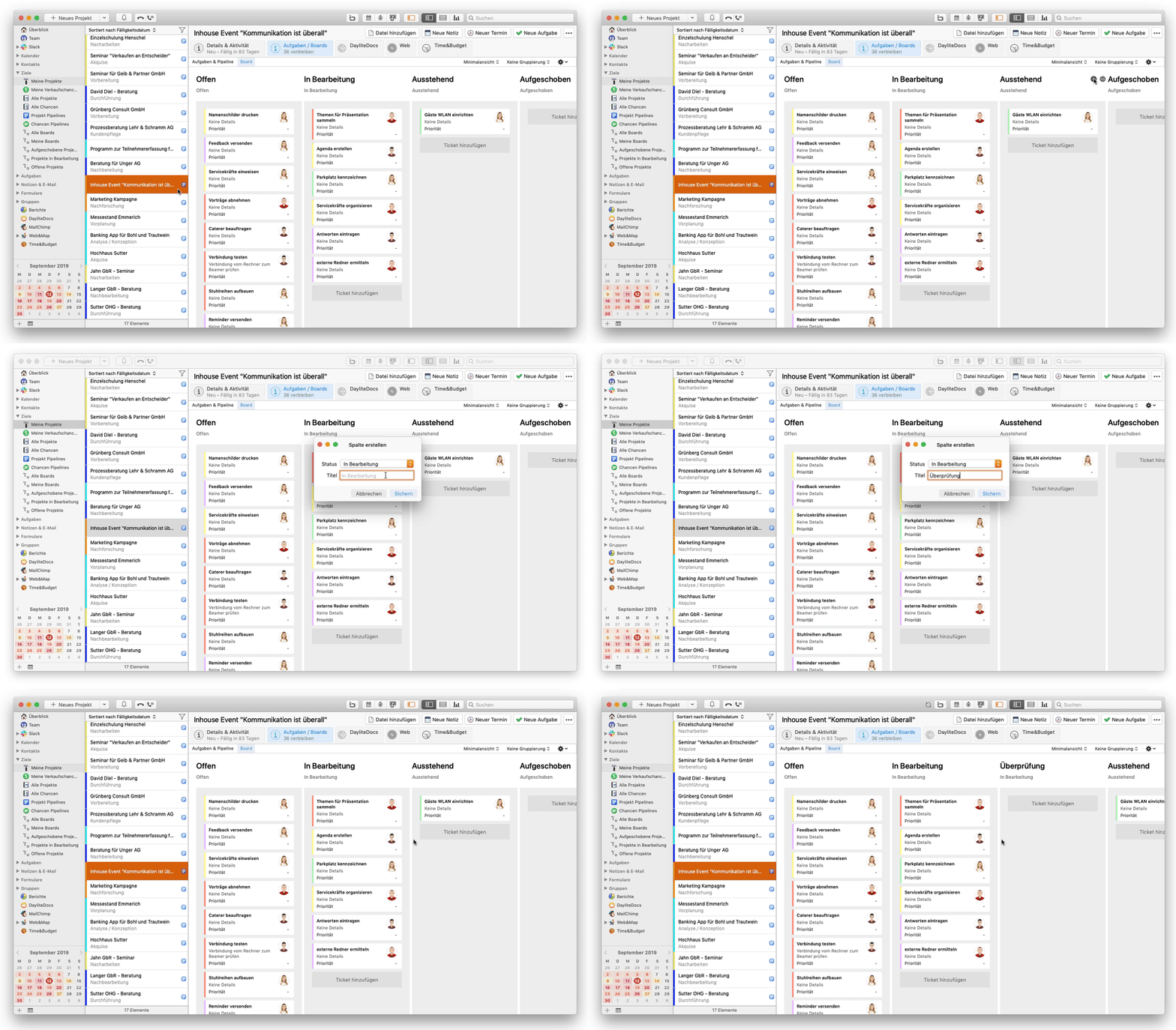
Wenn Sie zusätzliche Spalten benötigen, können Sie diese in dem ausgewählten Board eines Projekts oder einer Verkaufschance über das Plus-Symbol neben der Spalte, in Höhe des Spaltennamens, hinzufügen.
Spalten entfernen
Entfernen Sie nicht benötigte Spalten mit nur einem Klick über das Minus-Symbol neben der Spalte, in Höhe des Spaltennamens.

Spalten umbenennen
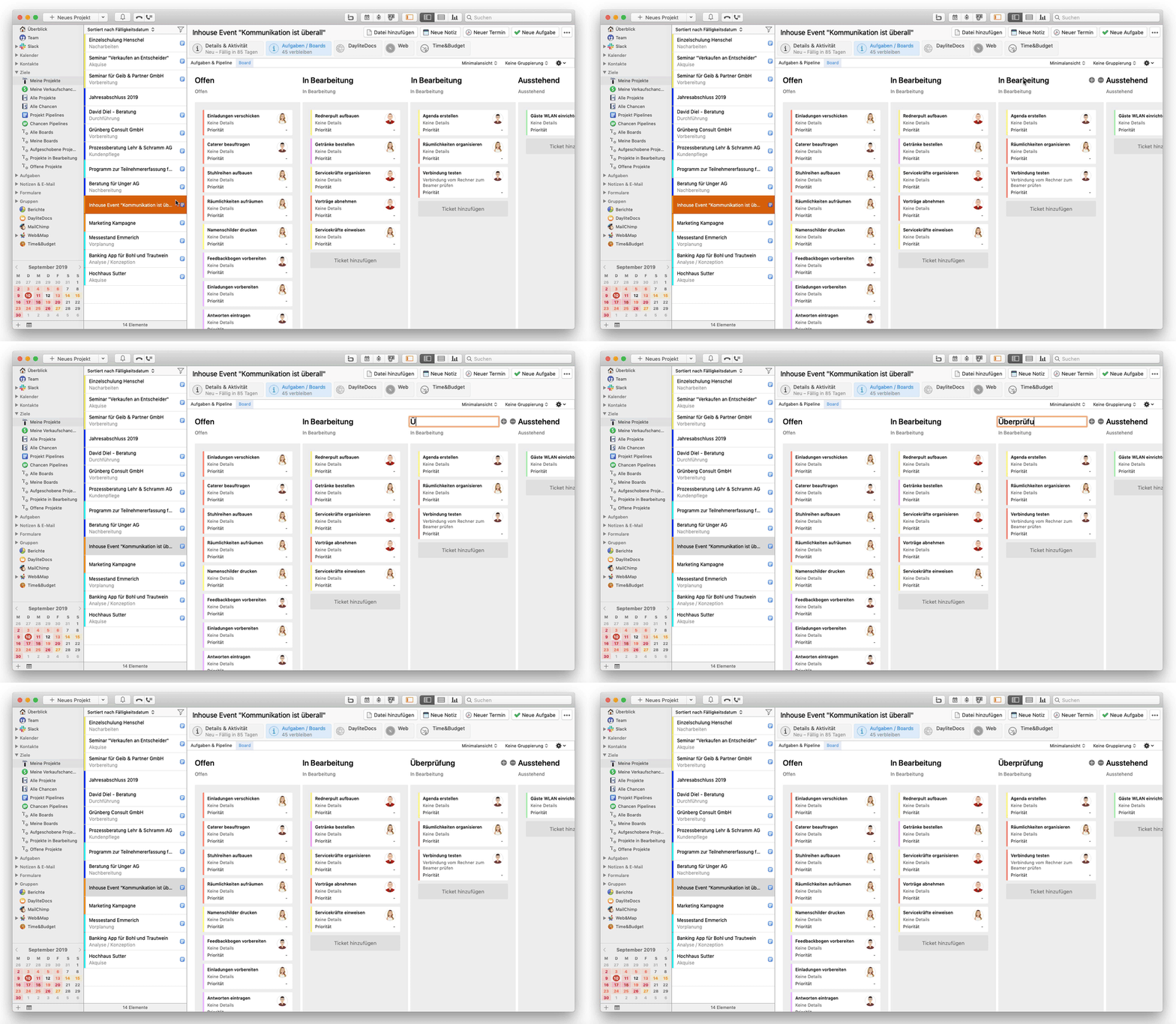
Ändern Sie per Doppelklick den Titel der gewünschten Spalte.
Den Titel der Spalte finden Sie oberhalb des Status der Spalte (Beispiel: Status: In Bearbeitung, Spaltenname: Überprüfung). In dieser Bearbeitungsmaske können Sie zusätzlich eine Beschreibung für die jeweilige Spalte hinterlegen. Die Beschreibung wird angezeigt, wenn Sie den Mauszeiger auf den Spaltentitel bewegen.
Wie speichere und verwalte ich Vorlagen für Boards?
In der Daylite Erweiterung Boards können Sie bereits erstellte Boards als Vorlage für künftige Projekte und Verkaufschancen nutzen. Sie können das Board, das aus einer Vorlage erstellt wurde, natürlich auch nachträglich noch anpassen.
Wie Sie ein Board erstellen, haben wir in diesem Artikel für Sie beschrieben:
Wie erstelle ich ein Board?
Speichern eines Boards als Vorlage
Um ein Board als Vorlage zu nutzen, gehen Sie wie folgt vor:
- Erstellen Sie ein Board für ein Projekt oder eine Verkaufschance und passen Sie die Spalten an
- Ordnen Sie die Spalten, per Drag & Drop, nach Belieben an
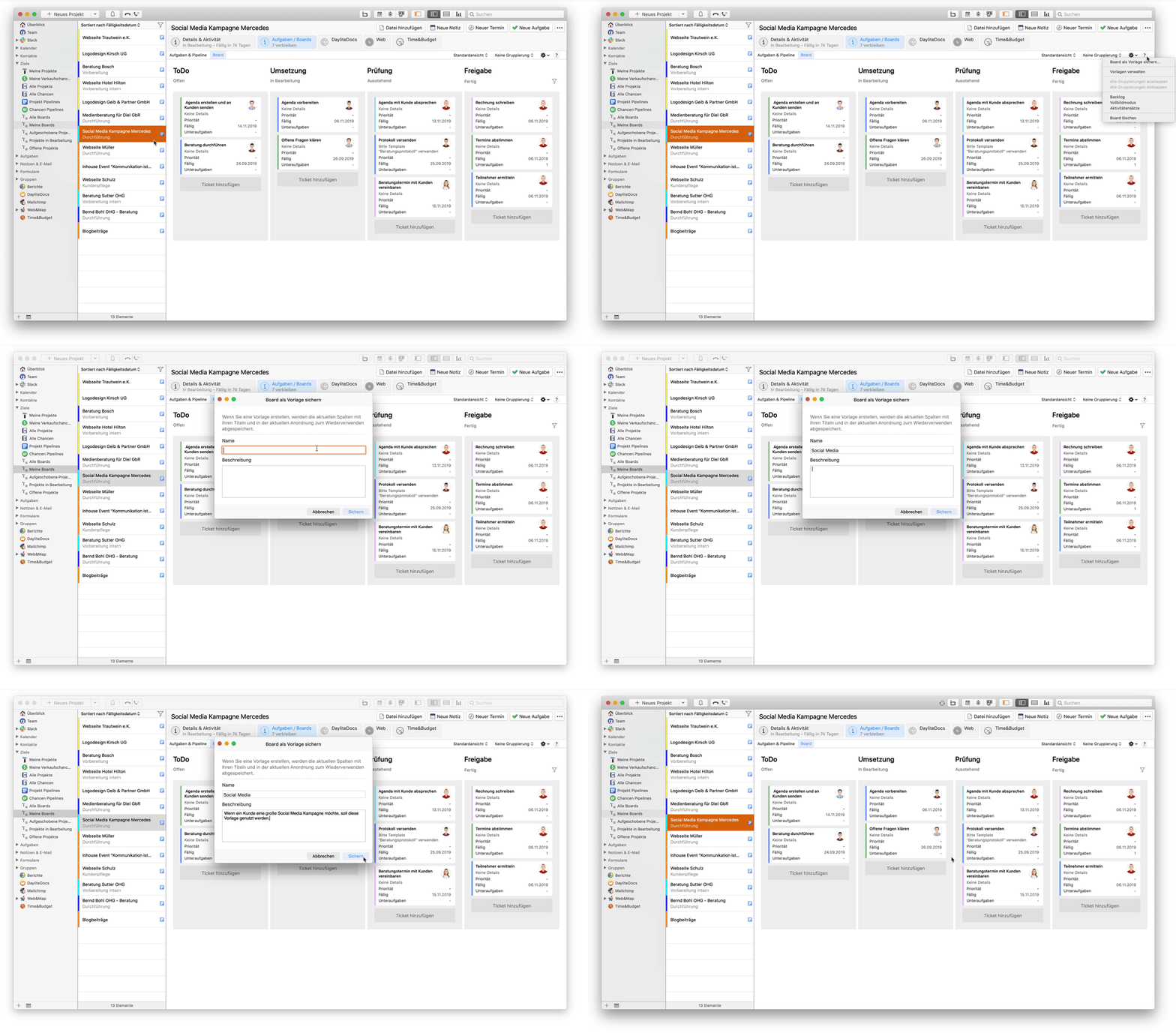
- Navigieren Sie über das Zahnrad-Symbol auf den Menüpunkt Board als Vorlage speichern...
- Benennen Sie die Vorlage und geben Sie eine Beschreibung für die Vorlage an
- Bestätigen Sie Ihre Eingabe durch einen Klick auf Sichern
Sie können die gespeicherte Vorlage beim Erstellen eines neuen Boards auswählen.
Verwalten von Board-Vorlagen
Um gespeicherte Board-Vorlagen zu verwalten, gehen Sie wie folgt vor:
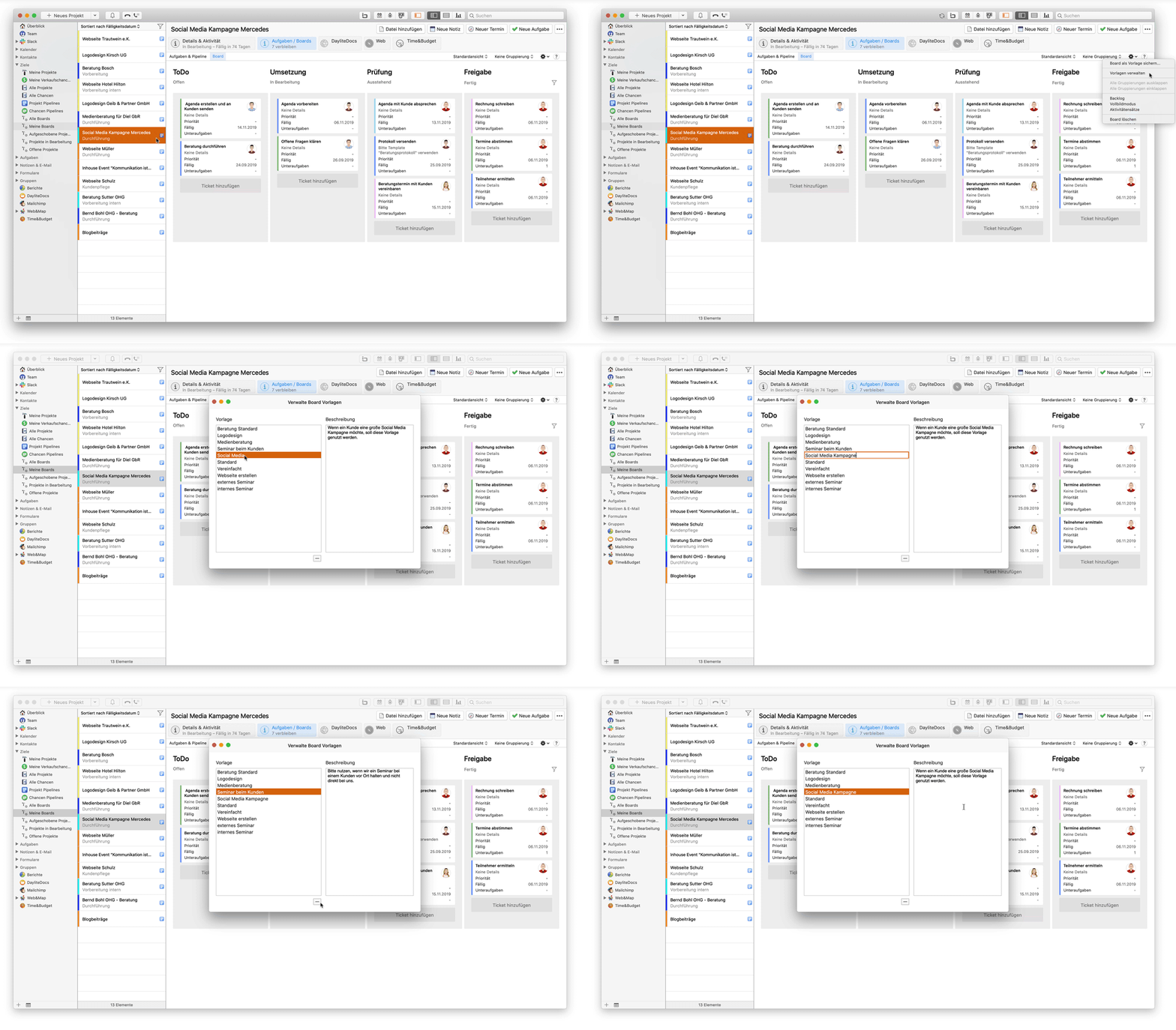
- Klicken Sie auf das Zahnrad-Symbol innerhalb eines erstellten Boards
- Wählen Sie Vorlagen verwalten. Sie erhalten nun eine Übersicht über alle Board-Vorlagen
- Entfernen Sie, über die Minus-Schaltfläche, nicht mehr benötigte Board-Vorlagen oder benennen Sie diese durch einen Doppelklick auf den Namen der Board-Vorlage um
Die Backlog-Spalte
Wofür ist die Spalte Backlog in Boards?
Erstellen Sie Kanban Boards mit der Daylite Erweiterung Boards für Ihre Projekte und Verkaufschancen, um eine bessere Kontrolle über Ihre projekt- und chancenbezogenen Aufgaben (Tickets) zu erhalten. Nutzen Sie beliebig viele Spalten, um eine bessere Übersicht durch Teilprozesse über Ihre Tickets zu erhalten.
Wie Sie Spalten in einem Kanban-Board anpassen, haben wir in diesem Artikel für Sie beschrieben:
Kann ich Spalten in Boards anpassen?
Arbeiten mit der Spalte Backlog
In jedem Kanban-Board wird die Spalte Backlog, die keinen Aufgabenstatus repräsentiert, automatisch erstellt. Sie dient als eine Art Sammel-Spalte für:
- neu erstellte Tickets
- Tickets, die keiner anderen Spalte zugeordnet werden können
- Tickets, die Sie selbst noch nicht zuordnen möchten
Der Status des Tickets, das in die Spalte Backlog verschoben wird, bleibt unverändert.
Beispiel: Hat das Ticket zuvor den Status In Bearbeitung, so bleibt dieser Status bei Verschieben in die Spalte Backlog bestehen.
Beispiel für einen Anwendungsfall für die Spalte Backlog
Wenn Sie eine Spalte in Ihrem Board löschen, in dem keine weitere Spalte mit dem gleichen Aufgabenstatus existiert, so werden die Aufgaben in die Spalte Backlog verschoben.
Stornierte Aufgaben werden nicht im Backlog angezeigt.
Spalte Backlog temporär ausblenden
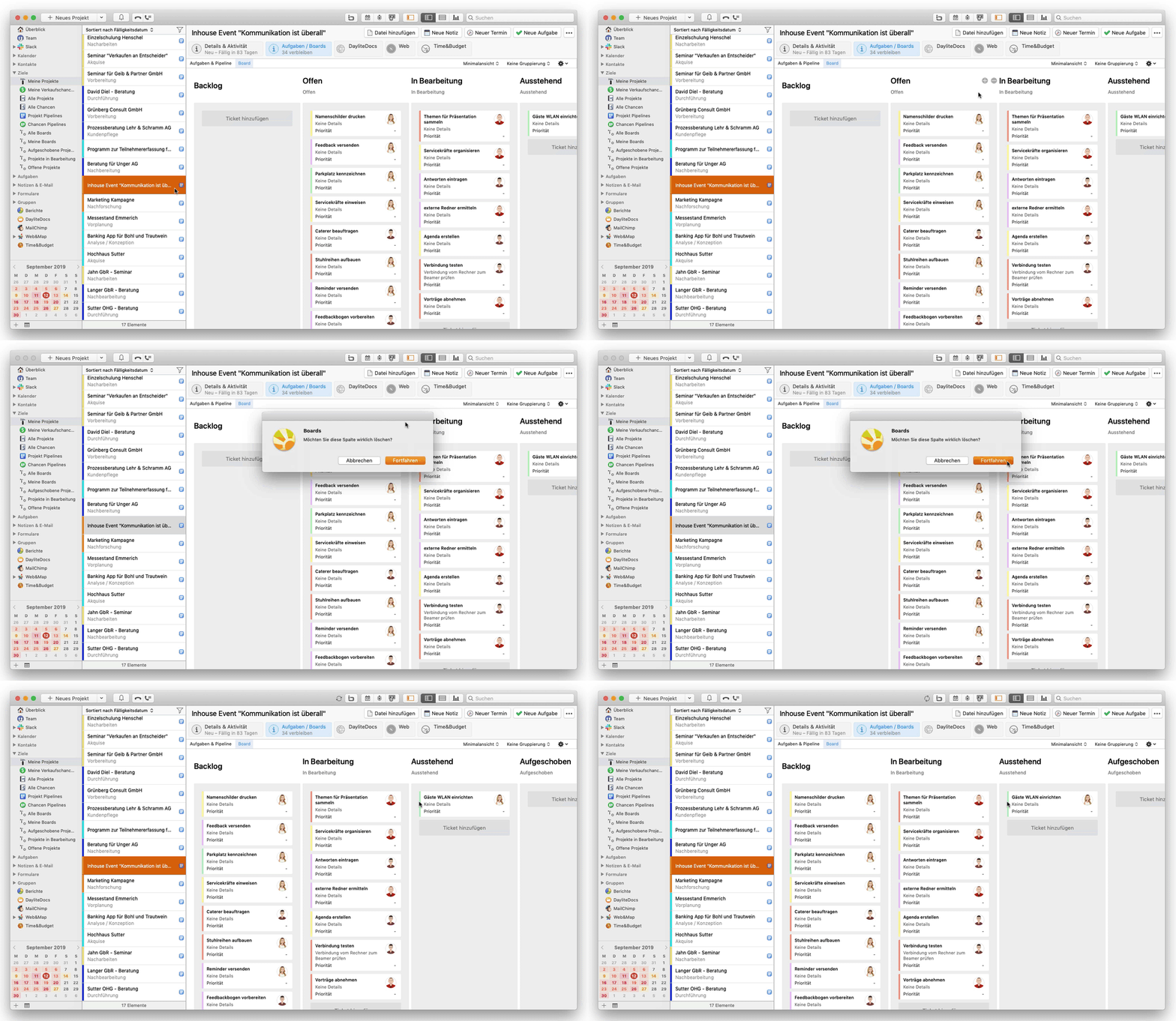
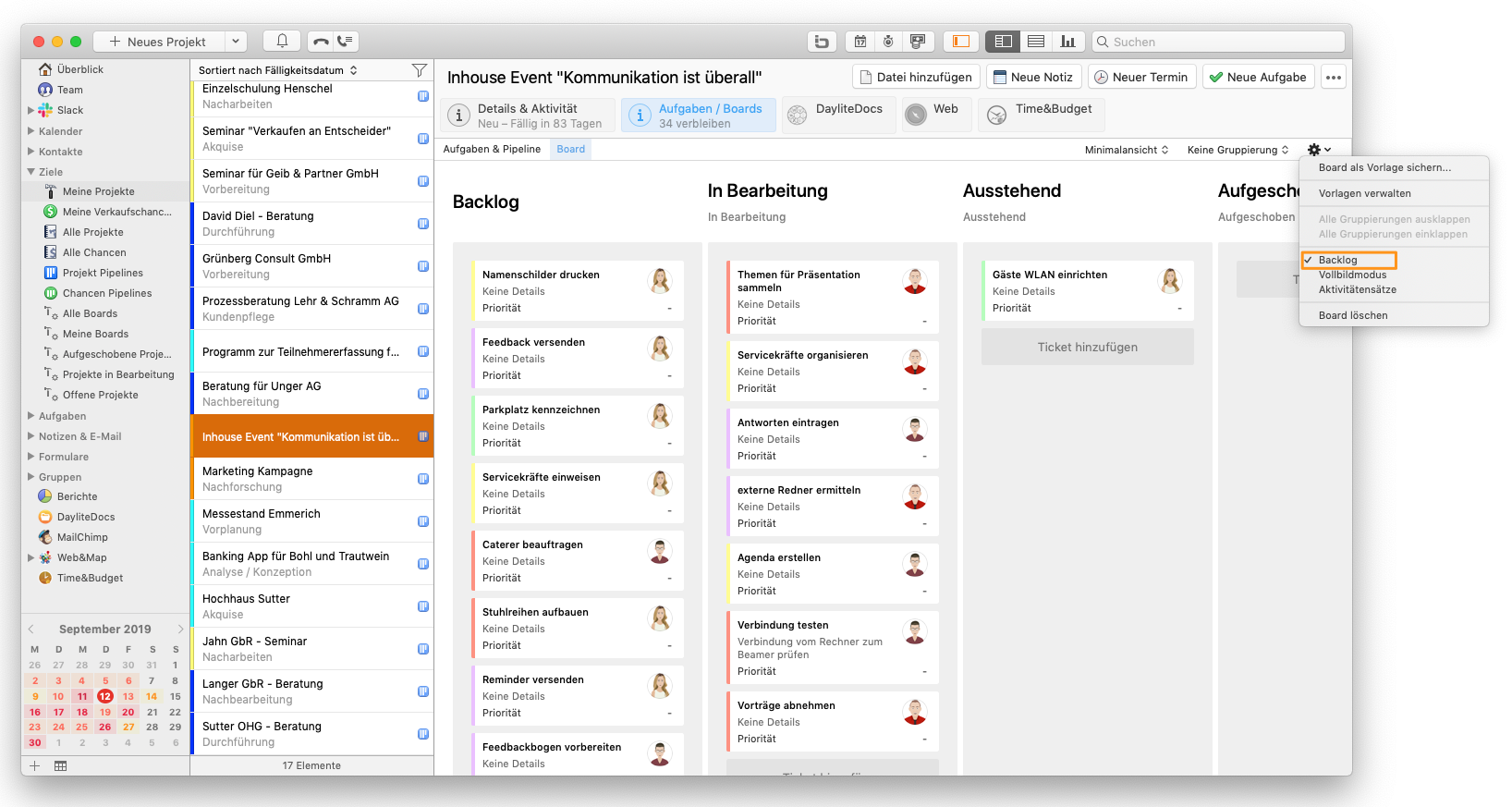
Die Spalte Backlog kann nicht gelöscht werden. Es besteht jedoch die Möglichkeit, diese temporär auszublenden. Sobald Sie das Board, für das die Spalte ausgeblendet wurde, wieder aufrufen, wird Ihnen die Spalte Backlog wieder angezeigt.
Um die Spalte Backlog temporär auszublenden, gehen Sie wie folgt vor:
- Navigieren Sie in dem Kanban-Board auf das Zahnrad-Symbol
- Klicken Sie auf Backlog
- Die Spalte Backlog ist nun ausgeblendet
Wie automatisiere ich den Backlog?
Sie können Ihre Tickets in Boards auch als reguläre Aufgaben in Daylite betrachten.
Wenn Sie den Status der Daylite Aufgabe von offen in einen anderen Status ändern, wird das zugehörige Ticket auf Ihrem Board aus der Backlog-Spalte automatisch in die entsprechende Status-Spalte des Boards verschoben. Dies ist möglich, wenn Sie die Backlog-Funktion automatisieren.
Um den Backlog zu automatisieren, gehen Sie bitte wie folgt vor:
- Öffnen Sie ein beliebiges Board in Daylite
- Klicken Sie im Boards Reiter auf das Zahnrad-Symbol oben rechts
- Navigieren Sie zu Backlogmodus
- Wählen Sie den Modus Automatisch
Der Backlogmodus kann jederzeit wieder auf Standard zurückgestellt werden.
Tickets: erstellen, delegieren und bearbeiten
Wie erstelle ich ein Ticket in einem Board?
Nutzen Sie die visuelle Darstellung der Daylite Erweiterung Boards, um Ihre projekt-und chancenbezogenen Aufgaben besser zu strukturieren. Bilden Sie Ihre Aufgaben in Form von Tickets in einem Kanban Board ab und ändern Sie im Handumdrehen, per Drag & Drop, den Status des Tickets, die Kategorie oder weisen Sie ein Ticket einem anderen Benutzer zu. Nutzen Sie hierfür Gruppierungen in Boards.
Nähere Informationen zu Gruppierungen in Boards erhalten Sie in diesem Artikel:
Was sind Gruppierungen in Boards?
Ein Ticket in Boards erstellen
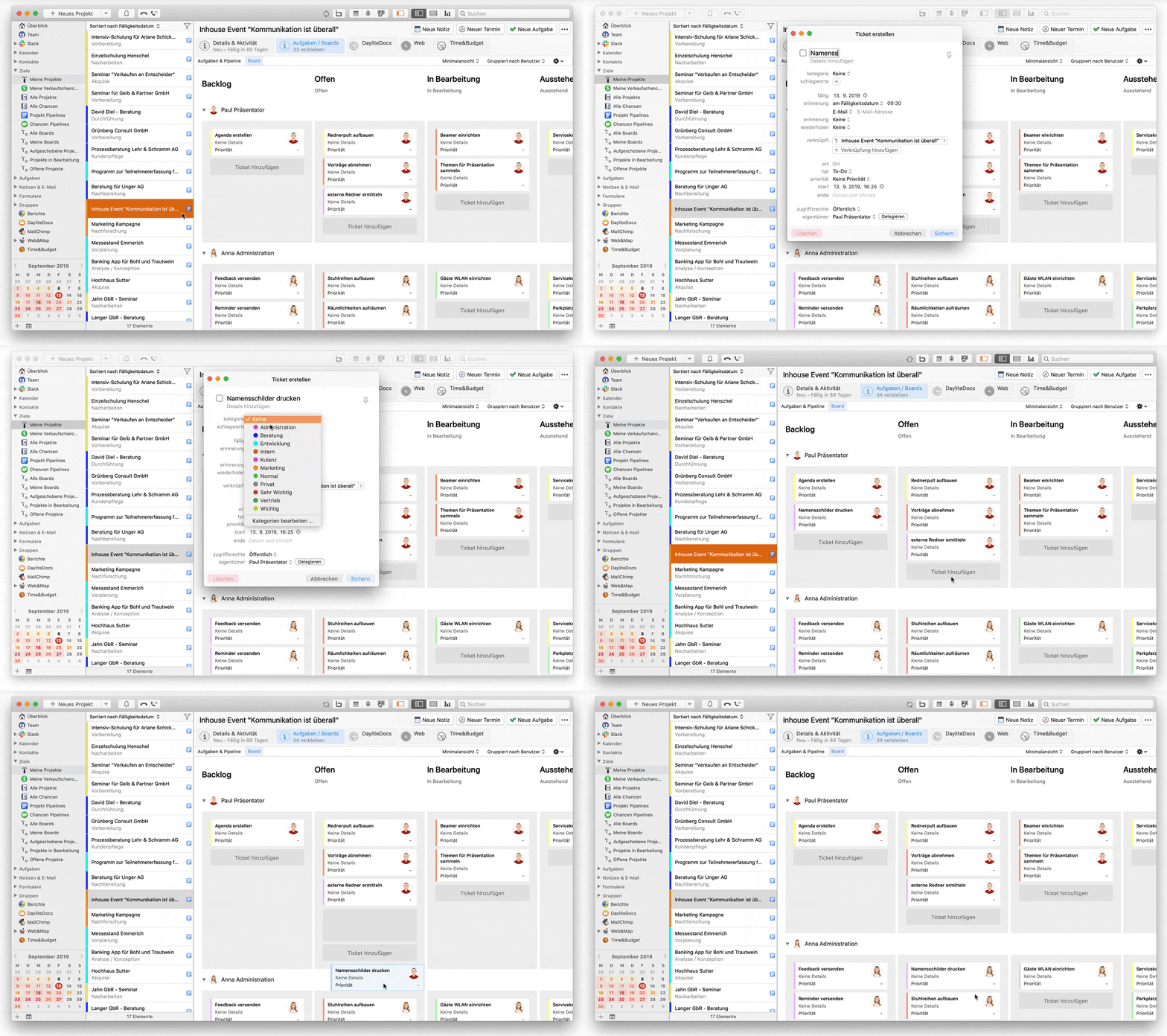
Um ein Ticket in Boards zu erstellen, gehen Sie wie folgt vor:
- Wählen Sie ein Projekt oder eine Verkaufschance mit einem Board aus, in dem Sie ein neues Ticket erstellen möchten
- Navigieren Sie unterhalb der gewünschten Spalte des Boards zu der Schaltfläche Ticket hinzufügen, um ein neues Ticket zu erstellen
- Versehen Sie das erstellte Ticket nun mit hilfreichen Informationen Ihrer Wahl, wie einem Titel, einer Kategorie etc.
- Wählen Sie Sichern, um das Ticket zu speichern
Sie können das Ticket zu jeder Zeit erneut editieren und einem anderen Benutzer zuweisen.
Wie Sie Spalten in einem Board anpassen, haben wir in diesem Artikel für Sie beschrieben:
Kann ich Spalten in Boards anpassen?
Wie kann ich ein Ticket in Boards delegieren?
Nutzen Sie die visuelle Darstellung der Daylite Erweiterung Boards, um Ihre projekt- und chancenbezogenen Aufgaben besser zu strukturieren. Bilden Sie Ihre Aufgaben in Form von Tickets in einem Kanban Board ab und delegieren Sie diese per Drag & Drop an Ihr Team.
Wie Sie ein Ticket für ein Board erstellen, erfahren Sie in diesem Artikel:
Wie erstelle ich ein Ticket in einem Board?
Delegieren eines Tickets in Boards
Um ein Ticket innerhalb eines Boards zu delegieren, können Sie das Eigentümerbild des Tickets anklicken und den gewünschten Benutzer wählen.
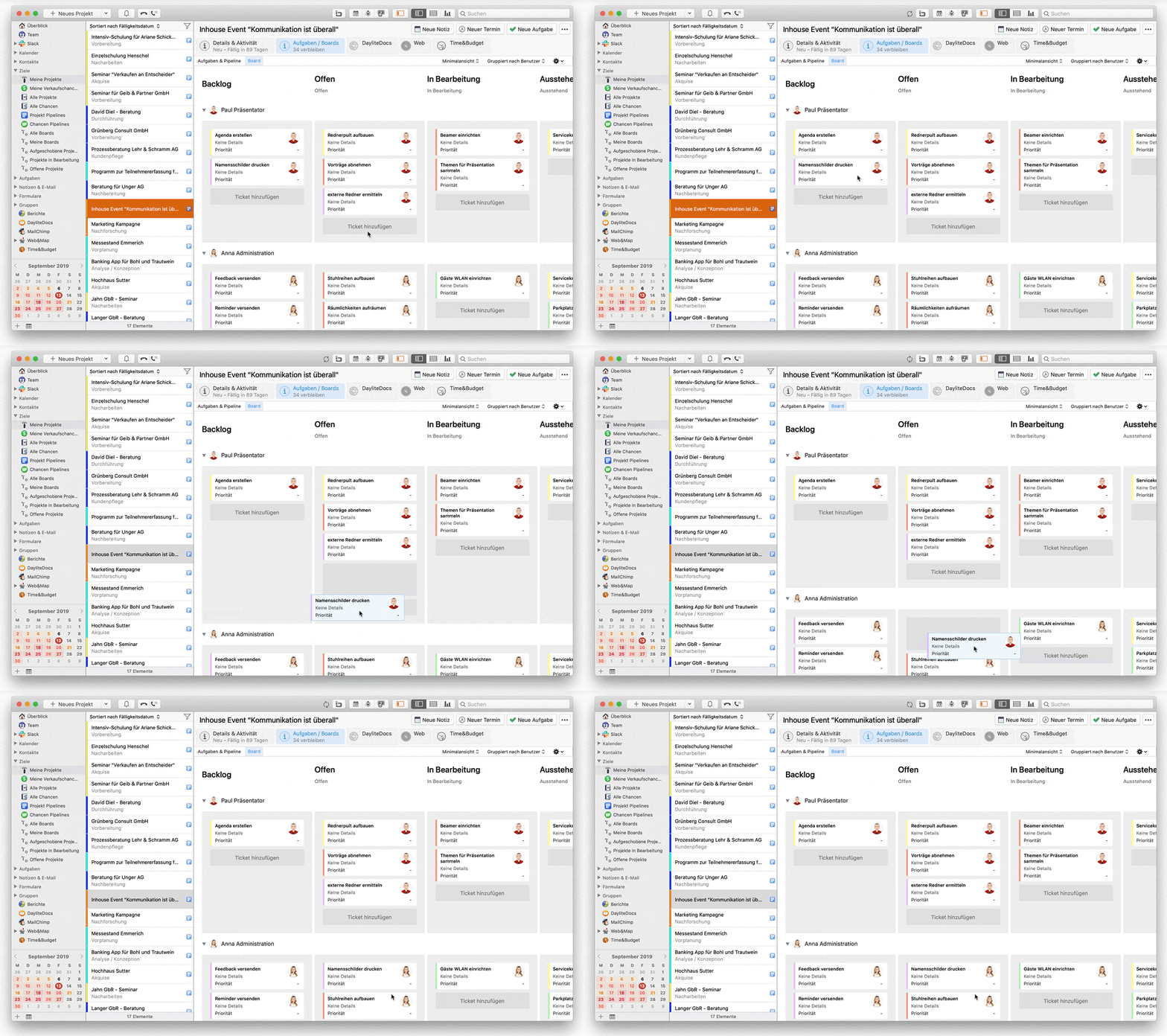
Alternativ können Sie Tickets auch delegieren, wenn Sie die Gruppierung nach Benutzer aktivieren. Gehen Sie dazu bitte wie folgt vor:
- Navigieren Sie oberhalb Ihres Kanban Boards zu der Schaltfläche Keine Gruppierung
- Wählen Sie dort die Gruppierung Gruppiert nach Benutzer aus
- Markieren Sie nun ein Ticket, das Sie an einen anderen Daylite Benutzer delegieren möchten und verschieben Sie dieses, mit gedrückter Maustaste per Drag & Drop auf einen anderen Benutzer, der in Ihrem Kanban Board angezeigt wird
Das Ticket wurde nun an dem gewünschten Benutzer delegiert. Dieser erhält standardmäßig eine Benachrichtigung hierüber. Wenn Ihnen der gewünschte Benutzer nicht in Ihrem Board angezeigt wird, verknüpfen Sie diesen mit dem Projekt über den Reiter Details & Aktivität.
Wie lösche ich ein Ticket in einem Board?
Nutzen Sie die visuelle Darstellung der Daylite Erweiterung Boards, um Ihre projekt- und chancenbezogenen Aufgaben besser zu strukturieren. Bilden Sie Ihre Aufgaben in Form von Tickets in einem Kanban Board ab und ändern Sie im Handumdrehen, per Drag & Drop, den Status des Tickets, die Kategorie oder weisen Sie ein Ticket einem anderen Benutzer zu. Nutzen Sie hierfür Gruppierungen in Boards.
Nähere Informationen zu Gruppierungen in Boards erhalten Sie in diesem Artikel:
Was sind Gruppierungen in Boards?
Ein Ticket in Boards löschen
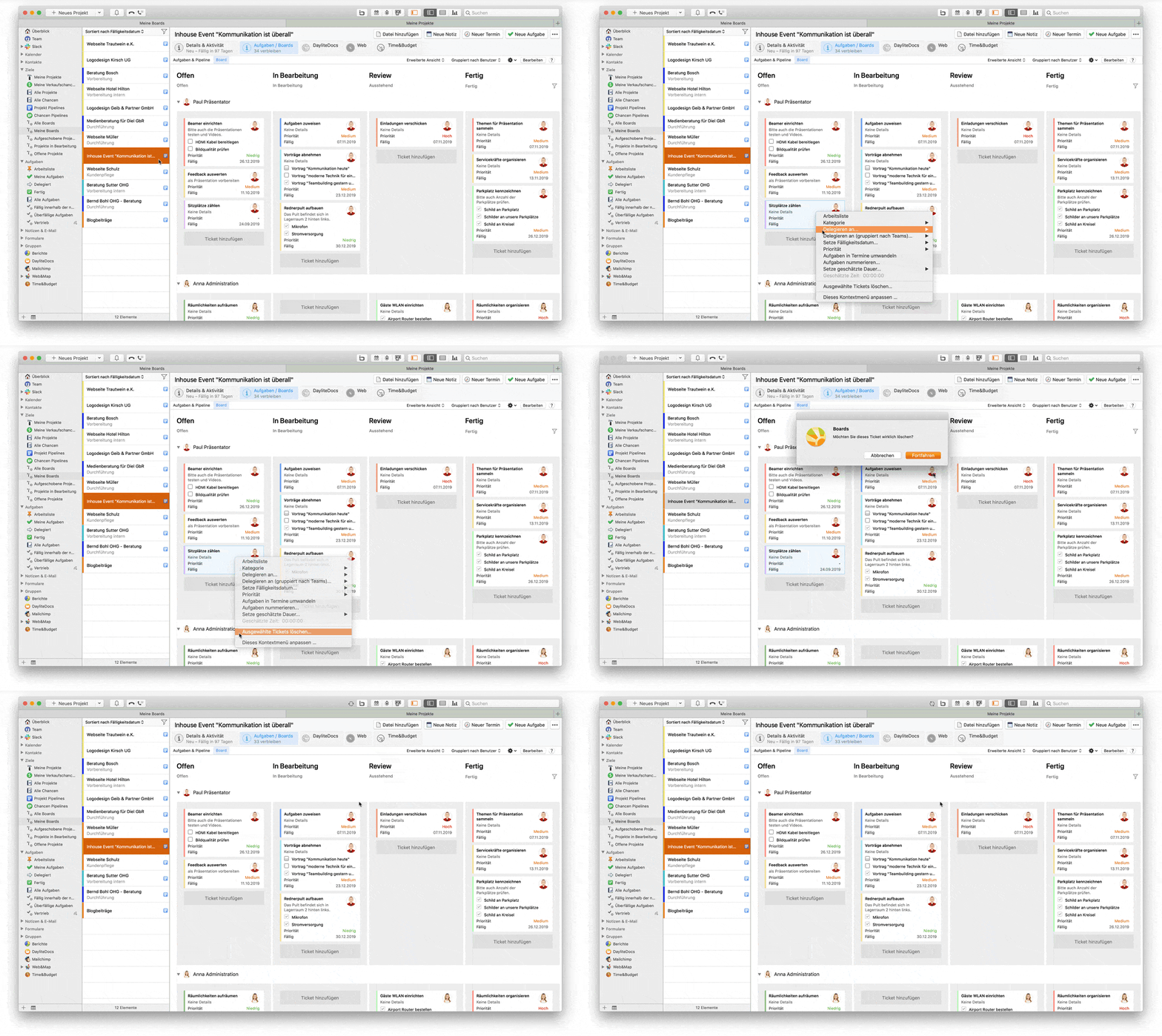
Um ein Ticket in Boards zu löschen, gehen Sie wie folgt vor:
- Wählen Sie ein Projekt oder eine Verkaufschance mit einem Board aus, in dem Sie ein Ticket löschen möchten
- Navigieren Sie zu der gewünschten Spalte des Boards, in der das Ticket, das Sie löschen möchten, angezeigt wird
- Klicken Sie das gewünschte Ticket an und führen Sie einen Rechtsklick auf dem Ticket aus
- Wählen Sie Ausgewählte Tickets löschen...
- Bestätigen Sie den angezeigten Dialog mit der Schaltfläche Fortfahren
Das ausgewählte Ticket wird nun in den Daylite Papierkorb verschoben. Diesen finden Sie in der Daylite Menüleiste am oberen Bildschirmrand unter Fenster -> Papierkorb. Sie können das gelöschte Ticket aus dem Papierkorb wiederherstellen oder endgültig löschen.
Kann ich mit Unteraufgaben in Boards arbeiten?
Aufgaben sind die Grundlage eines Kanban-Boards, das Sie mit Hilfe der Daylite Erweiterung Boards erstellen können. Boards unterstützt Sie dabei, Ihre Aufgaben für Projekte und Verkaufschancen besser zu strukturieren und darzustellen.
Verschaffen Sie sich einen noch besseren Überblick über Ihre Aufgaben, die als Tickets in Boards dargestellt werden und unterteilen Sie diese in Unteraufgaben.
Nutzen Sie die Erweiterte Ansicht, um Unteraufgaben je Ticket in einem Board zu sehen und direkt im Ticket bearbeiten zu können.
Erfahren Sie, wie Ihnen die Ansichten in Boards helfen, den Überblick über Ihr Projekt oder Verkaufschance zu behalten:
Was ist der Unterschied zwischen Minimal-, Standard- und Erweiterter Ansicht in Boards?
Arbeiten mit Unteraufgaben in Boards
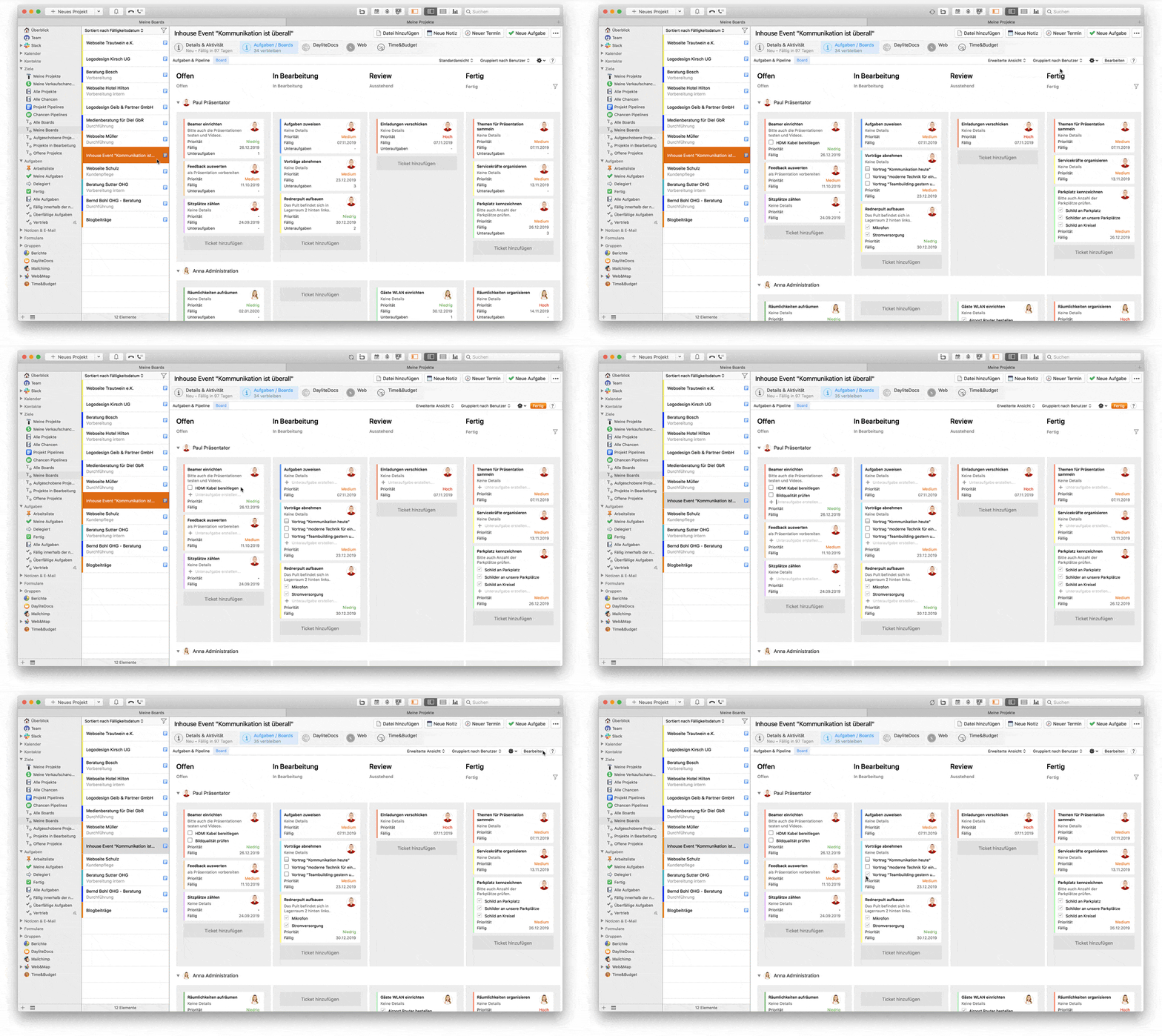
Um mit Unteraufgaben in einem Board zu arbeiten, gehen Sie wie folgt vor:
- Wählen Sie ein Projekt oder eine Verkaufschance mit einem Board aus
- Wechseln Sie in die Erweiterte Ansicht
- Klicken Sie auf die Schaltfläche Bearbeiten rechts neben dem Zahnrad-Symbol
- Klicken Sie innerhalb eines Tickets neben das Plus, um einen Titel für die Unteraufgabe zu vergeben
- Nutzen Sie die Enter-Taste, um die Unteraufgabe anzulegen
- Klicken Sie rechts neben dem Zahnrad-Symbol auf die Schaltfläche Fertig, wenn Sie alle Unteraufgaben erstellt haben
- Ändern Sie bei Bedarf in der Erweiterten Ansicht den Status von Unteraufgaben direkt im Ticket auf Fertig oder Storniert
Verwalten von Unteraufgaben beim Erstellen eines Tickets
Beim Erstellen eines Tickets in Boards, können Sie zeitgleich zugehörige Unteraufgaben erstellen. Bitte gehen Sie hierzu wie folgt vor:
- Klicken Sie in der gewünschten Spalte auf die Schaltfläche Ticket hinzufügen
- Geben Sie die gewünschten Informationen für das Ticket ein (z.B. Titel, Kategorie)
- Klicken Sie in der Ticket-Bearbeitungsmaske im Bereich Unteraufgaben auf Neue Unteraufgabe und benennen Sie diese
- Um eine Unteraufgabe in dieser Ansicht zu löschen, klicken Sie auf die gewünschte Unteraufgabe und drücken Sie die Rückschritt-Taste [⌫] Ihrer Tastatur
Kann ich in Boards mit Aktivitätensätzen arbeiten?
Nutzen Sie die Daylite Erweiterung Boards für eine bessere Steuerung Ihrer Projekte und Verkaufschancen und die visuelle Darstellung Ihrer Aufgaben. Bilden Sie Ihre Aufgaben in Form von Tickets in einem Kanban Board ab und delegieren Sie diese per Drag & Drop an Ihr Team. Nutzen Sie Aktivitätensätze in Ihrem Kanban Board, um eine Abfolge an Aufgaben zu erstellen und flexibel zu sein.
Wie Sie Aufgaben als Tickets in einem Board erstellen, haben wir in diesem Artikel für Sie erklärt:
Wie erstelle ich ein Ticket in einem Board?
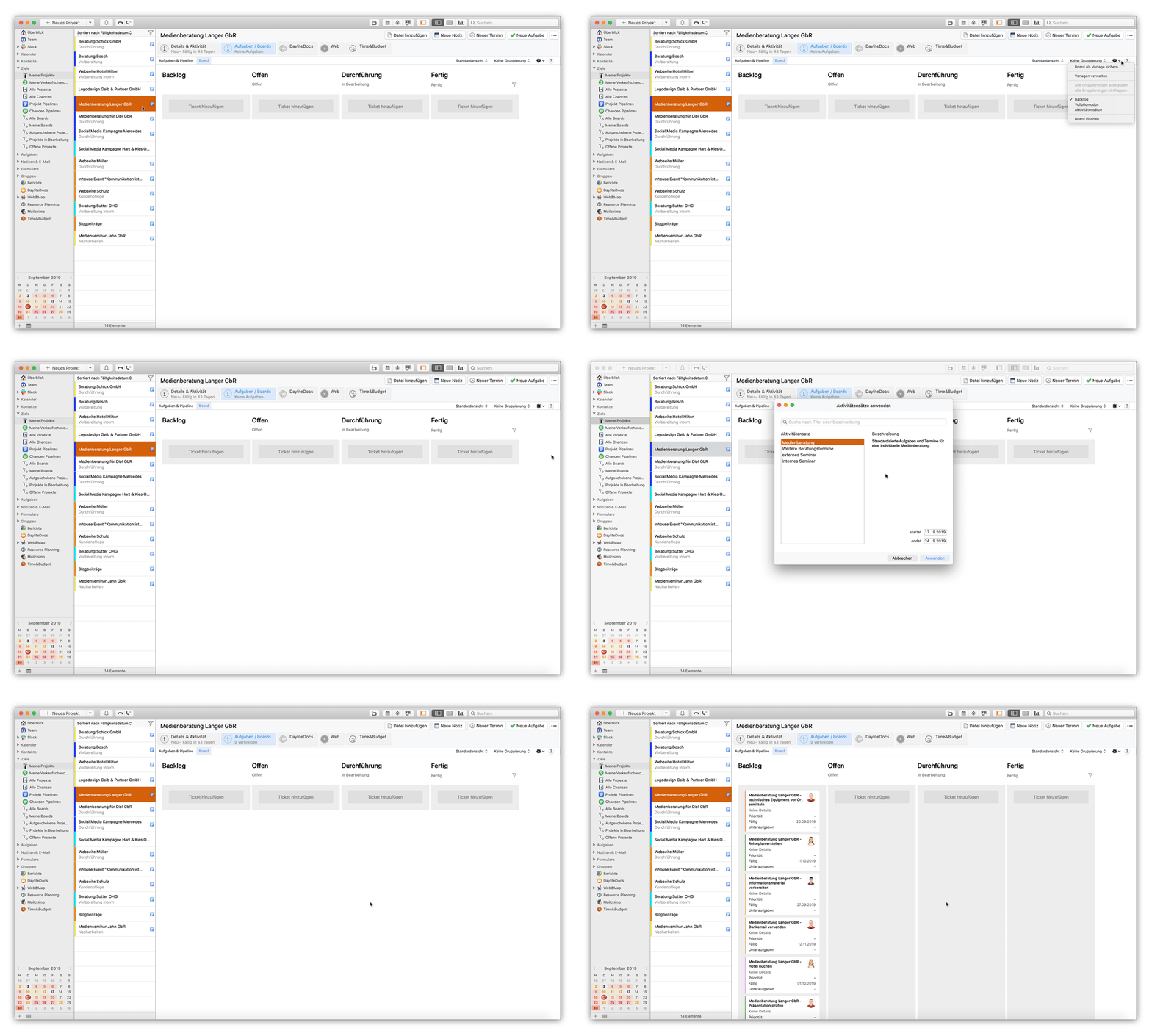
Arbeiten mit Aktivitätensätzen in Boards
Um einen Daylite Aktivitätensatz in einem Board auszulösen, gehen Sie wie folgt vor:
- Wählen Sie ein Projekt oder eine Verkaufschance mit einem Board aus, in dem Sie einen Aktivitätensatz anwenden möchten
- Navigieren Sie innerhalb des Boards auf das Zahnrad-Symbol, um die Einstellungen zu öffnen
- Klicken Sie auf Aktivitätensätze. Es öffnet sich ein Fenster, in dem Ihnen alle verfügbaren Aktivitätensätze angezeigt werden
- Suchen Sie über das Suchfeld nach dem Titel oder der Beschreibung des gewünschten Aktivitätensatzes. Klicken Sie das gewünschte Suchergebnis an, um dieses auszuwählen
- Wichtig: Überprüfen und editieren Sie gegebenenfalls das Start- und Enddatum des Aktivitätensatzes über die angezeigten Felder startet (Datum) und endet (Datum)
- Klicken Sie auf die Schaltfläche Anwenden, um den Aktivitätensatz zu auszulösen
Die Aufgaben des Aktivitätensatzes werden Ihnen als Tickets in der Spalte Backlog des Boards des zutreffenden Daylite Benutzers angezeigt. Nutzen Sie Gruppierungen in Boards, um nun verschiedene Aktionen für das Ticket per Drag & Drop auszuführen.
Wie Sie Gruppierungen nutzen, haben wir in dem nachfolgenden Artikel beschrieben:
Was sind Gruppierungen in Boards?
Ansichten, Gruppierungen und Filter
Was ist der Unterschied zwischen Minimal-, Standard- und Erweiterter Ansicht in Boards?
Mit unserer Daylite Erweiterung Boards können Sie Aufgaben (Tickets) innerhalb von Projekten und Verkaufschancen besser organisieren und strukturieren. Nutzen Sie, zusätzlich zu den unterschiedlichen Ansichten in Boards auch Gruppierungen, um Tickets per Drag & Drop innerhalb eines Boards zu verschieben. Ändern Sie so die Kategorie oder die Priorität der Aufgabe, oder weisen Sie diese einem anderen Benutzer zu. Behalten Sie so zu jeder Zeit den Überblick über Ihr Projekt oder Ihre Verkaufschance.
Nutzen Sie verschiedene Ansichten auf die Tickets in einem Kanban-Board, um diese aus dem richtigen Blickwinkel zu sehen und entsprechend koordinieren zu können.
Wie Ihnen Gruppierungen dabei helfen, noch effizienter mit Boards zu arbeiten, erfahren Sie hier:
Was sind Gruppierungen in Boards?
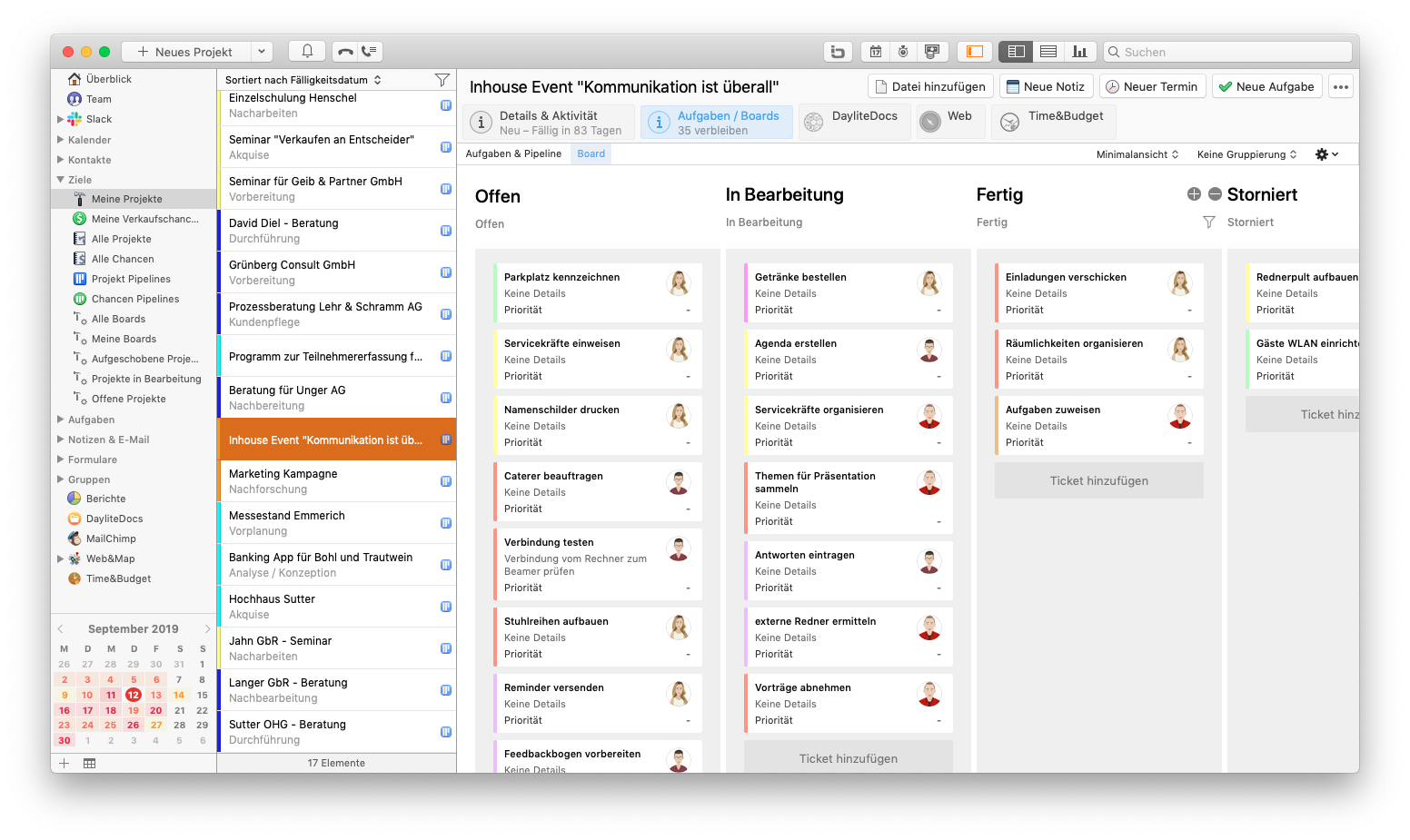
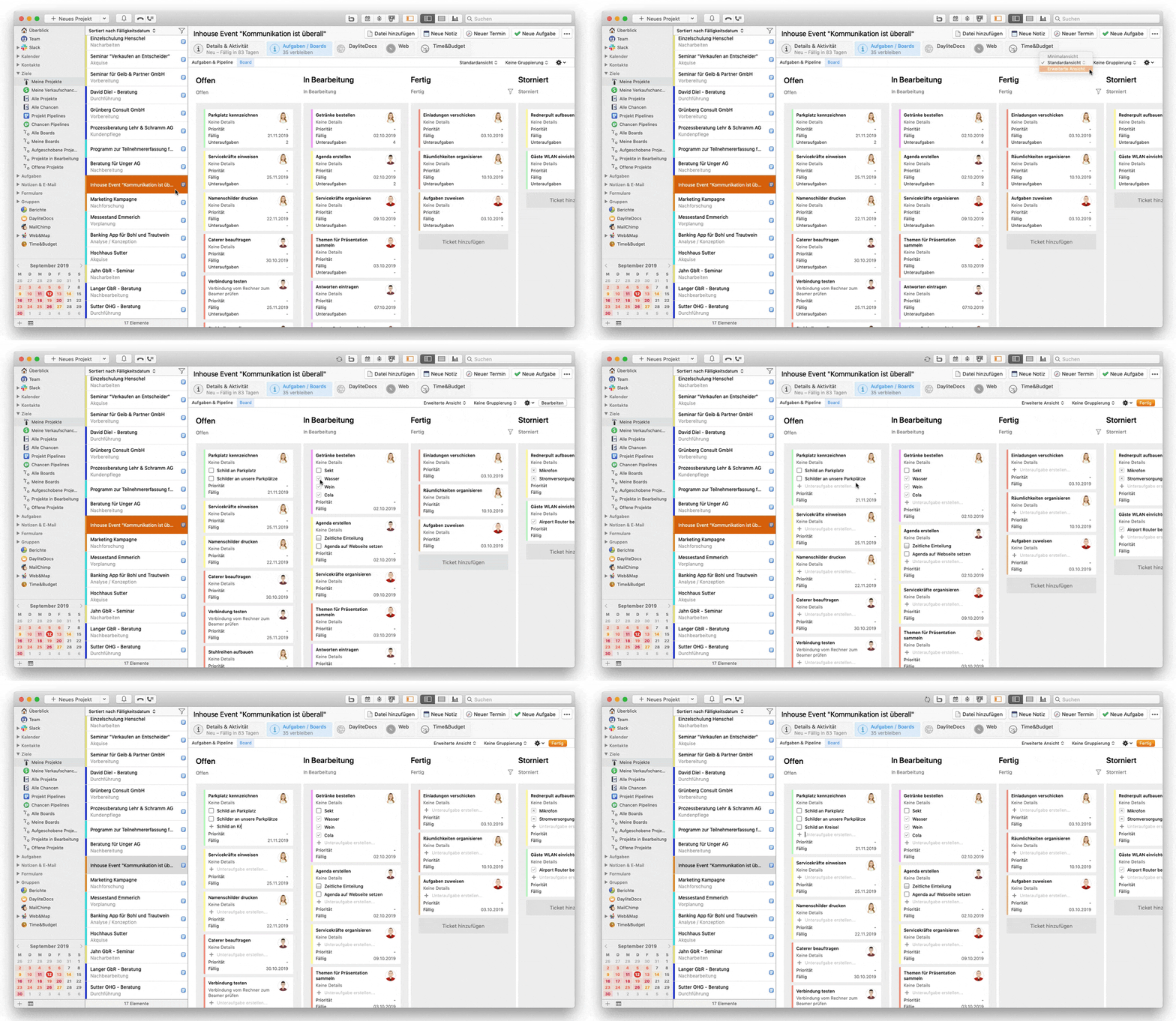
Minimalansicht
In dieser Ansicht werden Ihnen der Titel, die Kategorie, die Priorität und die Details eines Tickets angezeigt. Die Länge des Aufgaben-Titels, sowie des Detailtextes sind auf zwei Zeilen begrenzt.
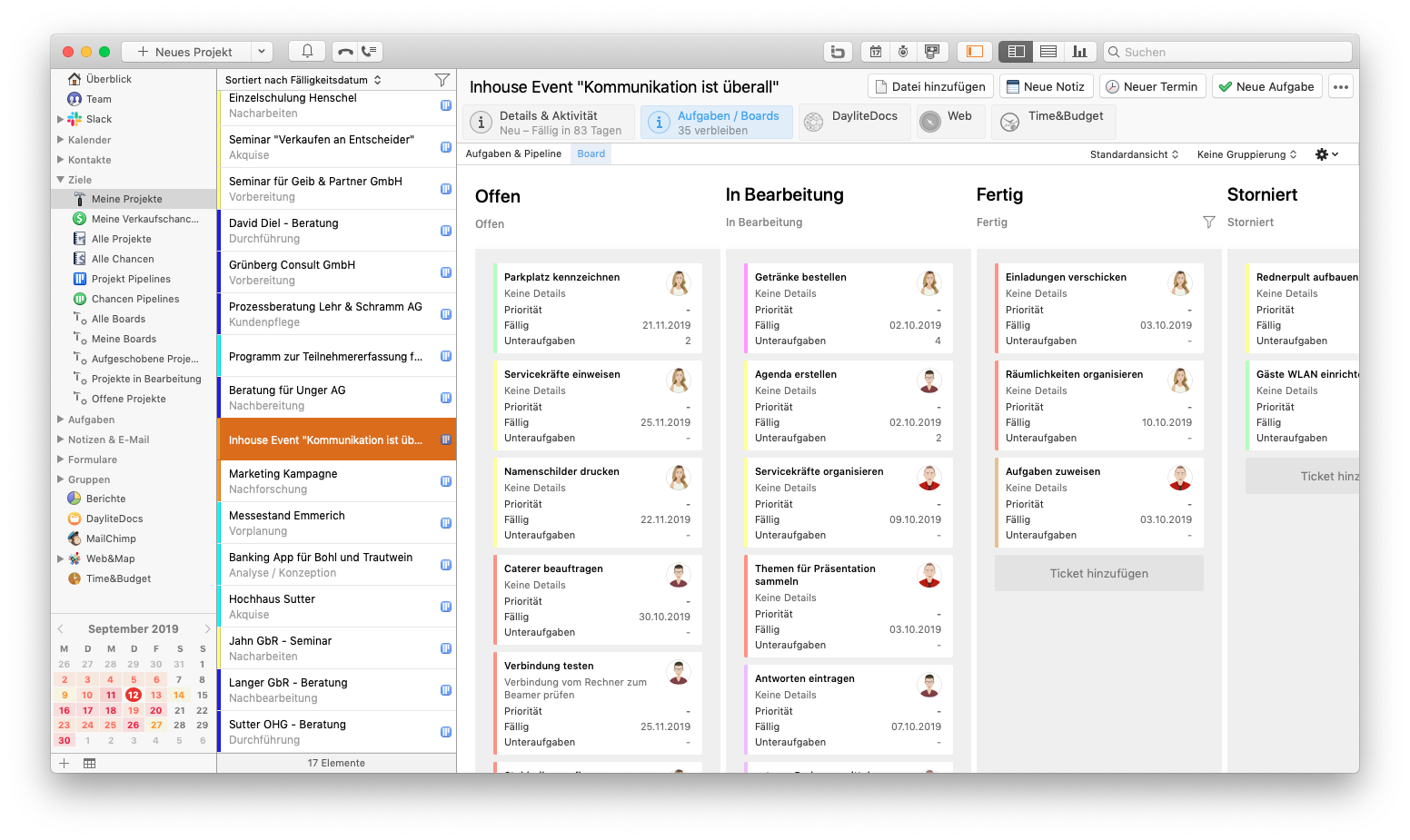
Standardansicht
In dieser Ansicht sehen Sie zusätzlich zu den Informationen aus der Minimalansicht das Fälligkeitsdatum und die Anzahl der Unteraufgaben. Die Länge des Aufgaben-Titels, sowie des Detailtextes sind auf drei Zeilen begrenzt. Zudem werden am unteren Ende Links anzeigt, welche in den Details oder dem Ortsfeld hinterlegt sind. Die Links sind in der Boardsansicht sofort klickbar.
Erweiterte Ansicht
Ergänzend zu den Informationen aus der Minimal- und Standardansicht, werden Unteraufgaben eines Tickets angezeigt. Die Unteraufgaben können direkt im Ticket auf den Status Fertig oder Storniert gesetzt werden. Sobald Sie die Schaltfläche Bearbeiten anklicken, können Sie direkt im Ticket neue Unteraufgaben erstellen. Zudem werden am unteren Ende Links anzeigt, welche in den Details oder dem Ortsfeld hinterlegt sind. Die Links sind in der Boardsansicht sofort klickbar.
Die Anzahl der angezeigten Tickets beschränken
In Boards können Sie die Anzahl der angezeigten Tickets je Spalte automatisch beschränken. In einem Board, das nicht gruppiert ist, werden bis zu 12 Tickets pro Spalte angezeigt. Dadurch erhalten Sie eine noch bessere Übersicht über alle Tickets.
Sollten Sie mehr als 12 Tickets in einer Spalte sehen wollen, so klicken Sie am unteren Ende der jeweiligen Spalte des Boards auf die Schaltfläche Mehr zeigen. Wenn Sie die Anzahl der dargestellten Tickets wieder reduzieren möchten, klicken Sie auf die Schaltfläche Weniger zeigen.
Wenn Sie Ihr Board gruppiert haben, werden Ihnen maximal 6 Tickets pro Spalte angezeigt. Auch hier können Sie die Schaltflächen Mehr zeigen oder Weniger zeigen nutzen, um die Anzahl der angezeigten Tickets zu ändern.
Was sind Gruppierungen in Boards?
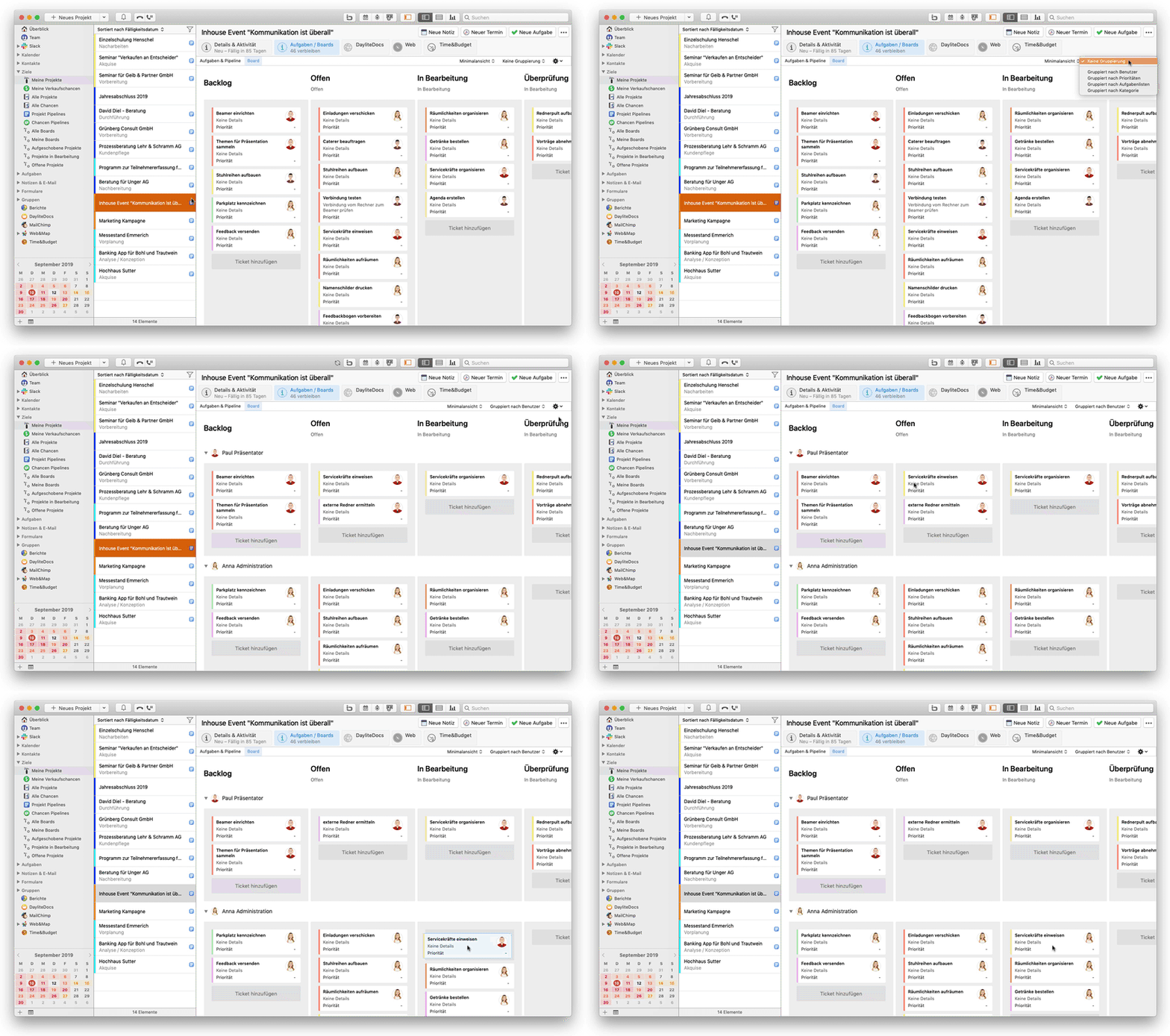
Erstellen Sie mit der Daylite Erweiterung Boards für Ihre Projekte und Verkaufschancen Kanban-Boards, um eine bessere Steuerung und visuelle Darstellung Ihrer Aufgaben (Tickets) zu erhalten. Nutzen Sie zusätzlich zu Spalten innerhalb eines Boards verschiedene Gruppierungen, um unterschiedliche Ansichten auf Ihre Tickets zu erhalten oder um diese per Drag & Drop zu verschieben.
Gruppierungen in Boards
-
Gruppiert nach Benutzer
Erhalten Sie einen Überblick über alle Tickets je Daylite Benutzer in einem Projekt oder einer Verkaufschance. Verschieben Sie ein oder mehrere Tickets per Drag & Drop, um sie an einen Daylite Benutzer zu delegieren. -
Gruppiert nach Prioritäten
Gruppieren Sie alle Tickets eines Projektes oder einer Verkaufschance anhand ihrer Priorität. Ändern Sie per Drag & Drop die Priorität eines oder mehrerer Tickets. -
Gruppiert nach Aufgabenlisten
Sie können für ein Projekt oder eine Verkaufschance über den Reiter Aufgaben & Pipeline Aufgabenlisten erstellen. Gruppieren Sie Ihre Tickets innerhalb des Kanban-Boards anhand dieser Aufgabenlisten und verschieben Sie die Tickets mit Drag & Drop.
Wenn eine Aufgabe bislang keiner Aufgabenliste zugeordnet wurde, wird diese bei der Gruppierung nach Aufgabenlisten in der Zeile Keine Aufgabenliste in Ihrem Board dargestellt. -
Gruppiert nach Kategorie
Gruppieren Sie Tickets anhand ihrer Kategorie. Ändern Sie die Kategorie eines Tickets, indem Sie es per Drag & Drop innerhalb des Boards in eine andere Kategorie verschieben.
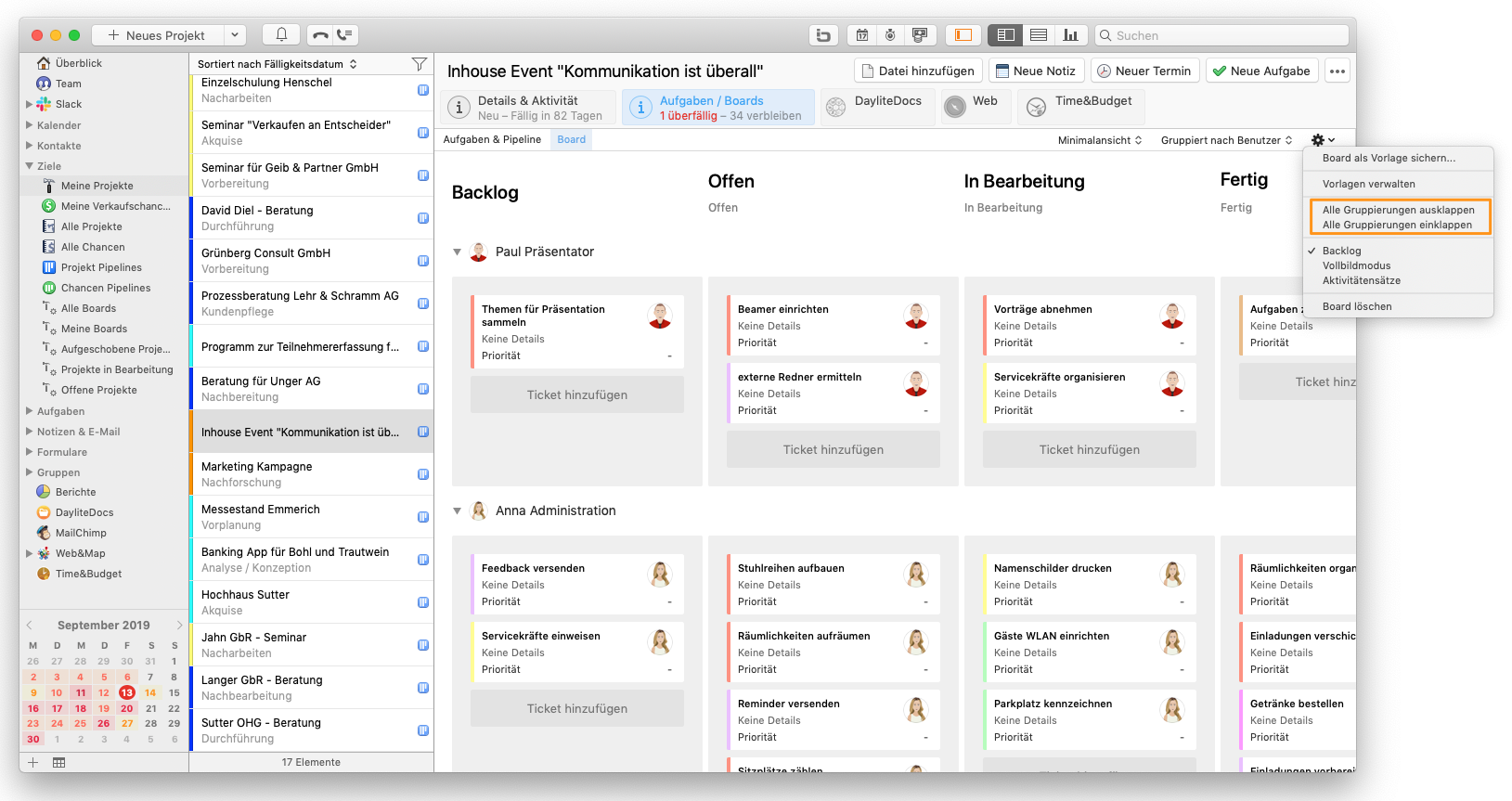
Navigieren Sie über das Zahnrad-Symbol in die Einstellungen des ausgewählten Kanban-Boards. Dort können Sie Alle Gruppieren ein- oder ausklappen.
Wie nutze ich die Suchfunktion in Boards?
Über die Suchfunktion in Boards können Sie jetzt nach dem Titel des Tickets oder auch nur Bestandteilen des Titels suchen.
Die Tickets, welche gefunden wurden, werden grün hinterlegt und sind somit leichter zu erkennen.
Kann ich in Boards filtern?
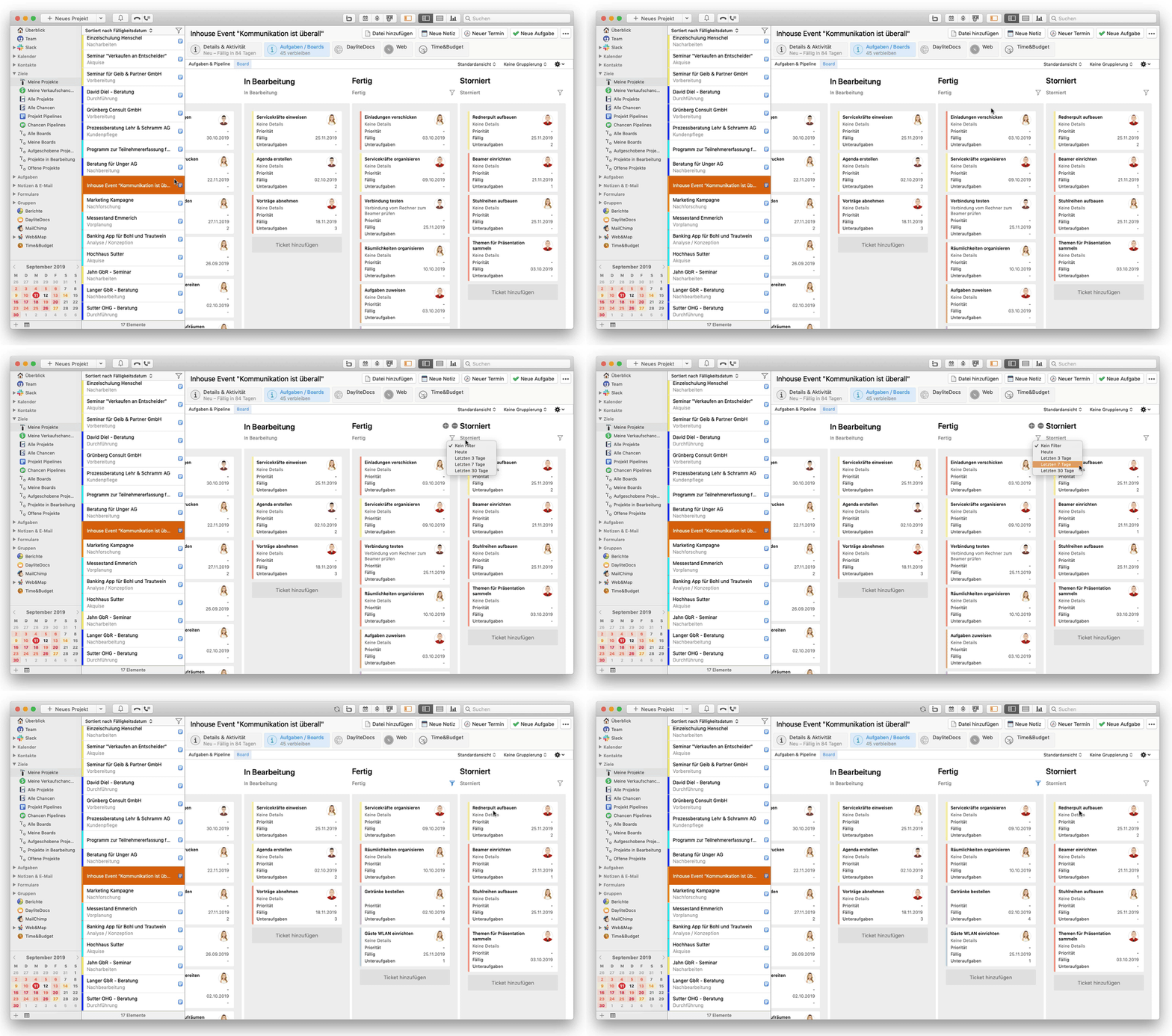
Erstellen Sie mit der Daylite Erweiterung Boards für Ihre Projekte und Verkaufschancen Kanban-Boards, um eine bessere Steuerung und visuelle Darstellung Ihrer Aufgaben (Tickets) zu erhalten. Sie können innerhalb eines ausgewählten Boards in Spalten mit dem Aufgabenstatus Fertig und Storniert nach dem Enddatum eines Tickets filtern. So sehen Sie nur die erledigten oder stornierten Tickets, die für Sie von Bedeutung sind.
Woran Sie erkennen, für welche Projekte und Verkaufschancen bereits ein Board erstellt wurde, erfahren Sie hier:
Woran erkenne ich, dass bereits ein Board erstellt wurde?
Filtern in einem Board
Um in einem Board zu filtern, gehen Sie wie folgt vor:
- Wählen Sie ein Projekt oder eine Verkaufschance in Daylite aus, für das bereits ein Board erstellt wurde
- Wählen Sie den Reiter Aufgaben / Boards -> Board
- Klicken Sie auf das Filter-Symbol, das oberhalb der Spalten mit dem Status Fertig und Storniert angezeigt wird
- Wählen Sie einen Zeitraum aus, für den Tickets in den entsprechenden Spalten angezeigt werden sollen (Beispiel: Spalte mit dem Aufgabenstatus Fertig, Zeitraum Letzten 7 Tage)
Board-Typen und Navigation
Was sind Gruppen Boards?
Sie können ein Kanban Board auch für Gruppen in Daylite erstellen. Wenn Sie mehrere Projekte einer Gruppe unterordnen, indem sie diese mit der Gruppe verknüpfen, sehen Sie alle projektübergreifenden Aufgaben in einem Board.
Sie haben so zu jeder Zeit den Überblick, in welchem Status sich die einzelnen Aufgaben, die als Tickets dargestellt werden, befinden und welcher Kollege wie stark ausgelastet ist.
Um ein Board für eine Gruppe zu erstellen, gehen Sie bitte wie folgt vor:
- Wählen Sie eine gewünschte Gruppe in Daylite aus und verknüpfen Sie diese mit zugehörigen Projekten, deren Aufgaben gemeinsam in einem Board dargestellt werden sollen
- Klicken Sie auf den Reiter Aufgaben/Boards -> Erstelle Board -> Board erstellen
- Wählen Sie eine Board-Vorlage aus (z. B. Standard) und bestätigen Sie Ihre Auswahl durch Sichern
Wie Sie Spalten Ihres Boards anpassen, hinzufügen oder Gruppierungen nutzen, können Sie hier nachlesen:
Kann ich Spalten in Boards anpassen?
Was sind Gruppierungen in Boards?
Gibt es einen Vollbildmodus für Boards?
Erstellen Sie Kanban Boards mit der Daylite Erweiterung Boards für Ihre Projekte und Verkaufschancen, um eine bessere Kontrolle über Ihre projekt- und chancenbezogenen Aufgaben (Tickets) zu erhalten. Nutzen Sie die visuelle Darstellung Ihrer Aufgaben (Tickets) und behalten Sie den Überblick.
Um effizient mit Boards arbeiten zu können, ist es möglich ein Kanban Board innerhalb eines Projektes oder einer Verkaufschancen, parallel zu dem Daylite Hauptfenster, im Vollbildmodus zu öffnen.
Ihr Board wird damit ein eigenständiges Fenster, das Sie beliebig positionieren können. Auf diese Weise können Sie sogar einzelnen Boards ganze Bildschirme zuweisen!
Wie Sie ein Board erstellen, haben wir in diesem Artikel für Sie beschrieben:
Wie erstelle ich ein Board?
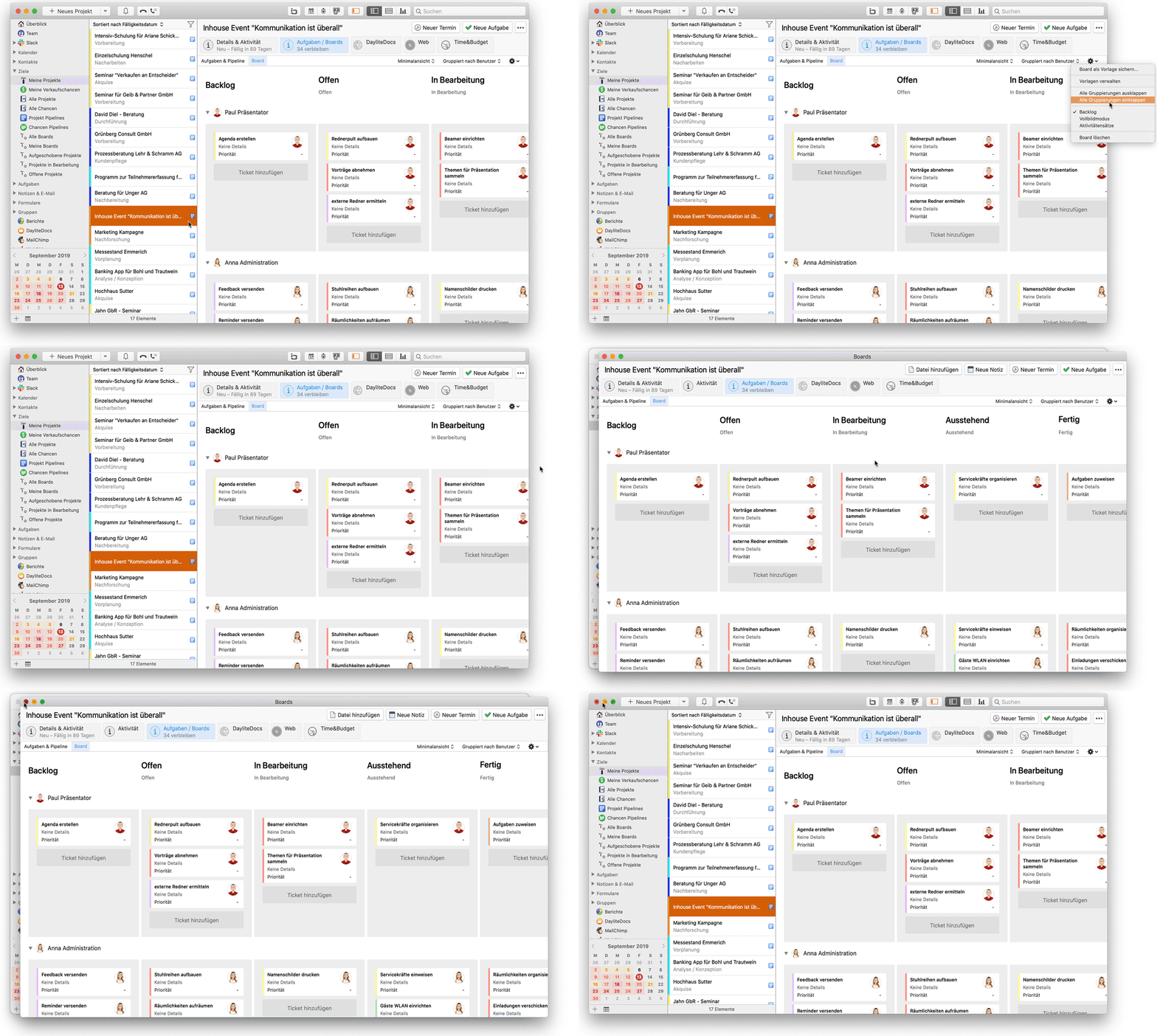
Anzeigen eines Boards im Vollbildmodus
- Öffnen Sie das gewünschte Projekt oder die gewünschte Chance (z.B. über die Filterlisten Alle Boards oder Meine Boards in der linken Seitenleiste unter Ziele)
- Wählen Sie innerhalb des Projektes oder der Verkaufschance die Reiter Aufgaben / Boards -> Board
- Navigieren Sie in dem Board oben rechts auf das Zahnrad-Symbol
- Wählen Sie den Menüpunkt Vollbildmodus, um das Board in Vollbildmodus anzuzeigen
Das Board wird nun in einem separaten Fenster im Vollbildmodus geöffnet.
Beenden des Vollbildmodus
Nutzen Sie eine der beiden Optionen, um die Ansicht eines Boards im Vollbildmodus zu beenden:
- Klicken Sie auf oben links in dem Fenster, in dem das Board im Vollbildmodus angezeigt wird auf den roten Punkt, für Schließen
- Klicken Sie auf die graue Fläche in Ihrem Daylite Fenster mit der Benamung Klicken um Vollbildmodus zu verlassen
Woran erkenne ich, dass bereits ein Board erstellt wurde?
Erstellen Sie mit der Daylite Erweiterung Boards für Ihre Projekte und Verkaufschancen Kanban-Boards, um eine bessere Steuerung und visuelle Darstellung Ihrer Aufgaben (Tickets) zu erhalten.
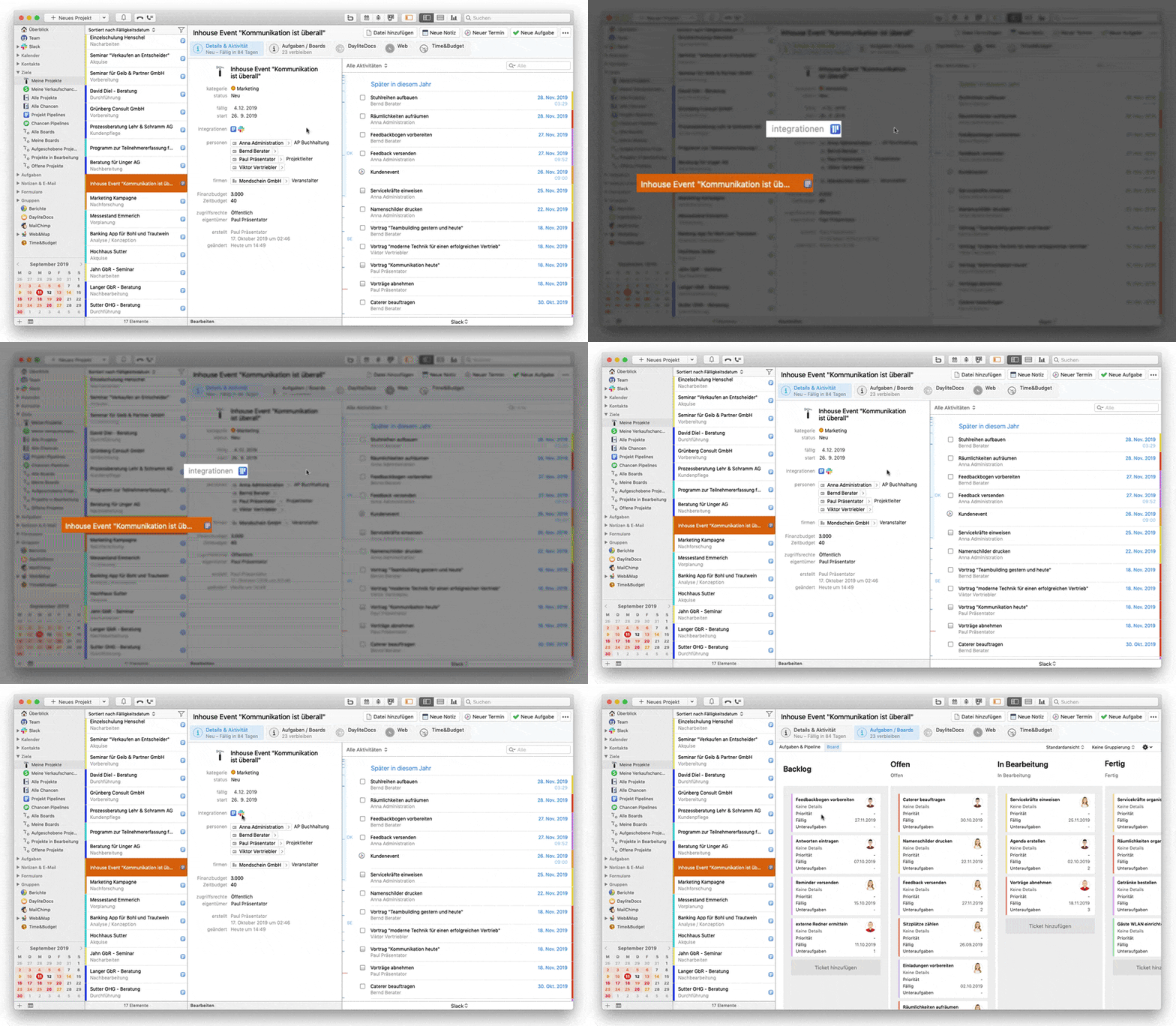
Ob bereits ein Kanban-Board für ein Projekt oder eine Verkaufschance erstellt wurde, erkennen Sie an dem Boards-Symbol rechts neben dem Objektnamen. Zusätzlich finden Sie innerhalb der Detailansicht von Projekten und Verkaufschancen im Bereich Integrationen ebenfalls das Boards-Symbol.
Wenn das Symbol farbig ist, wurde bereits ein Kanban-Board für dieses Objekt erstellt. Sollte das Symbol grau sein, wurde noch kein Kanban-Board für das ausgewählte Objekt erstellt. Mit einem Klick auf das Symbol gelangen Sie direkt zum Board des Objekts.
Wo erhalte ich einen Überblick über alle Boards?
Erstellen Sie mit der Daylite Erweiterung Boards für Ihre Projekte Kanban-Boards, um eine bessere Steuerung und visuelle Darstellung Ihrer Aufgaben (Tickets) zu erhalten. Steigern Sie so die Effizienz Ihres Projektmanagements.
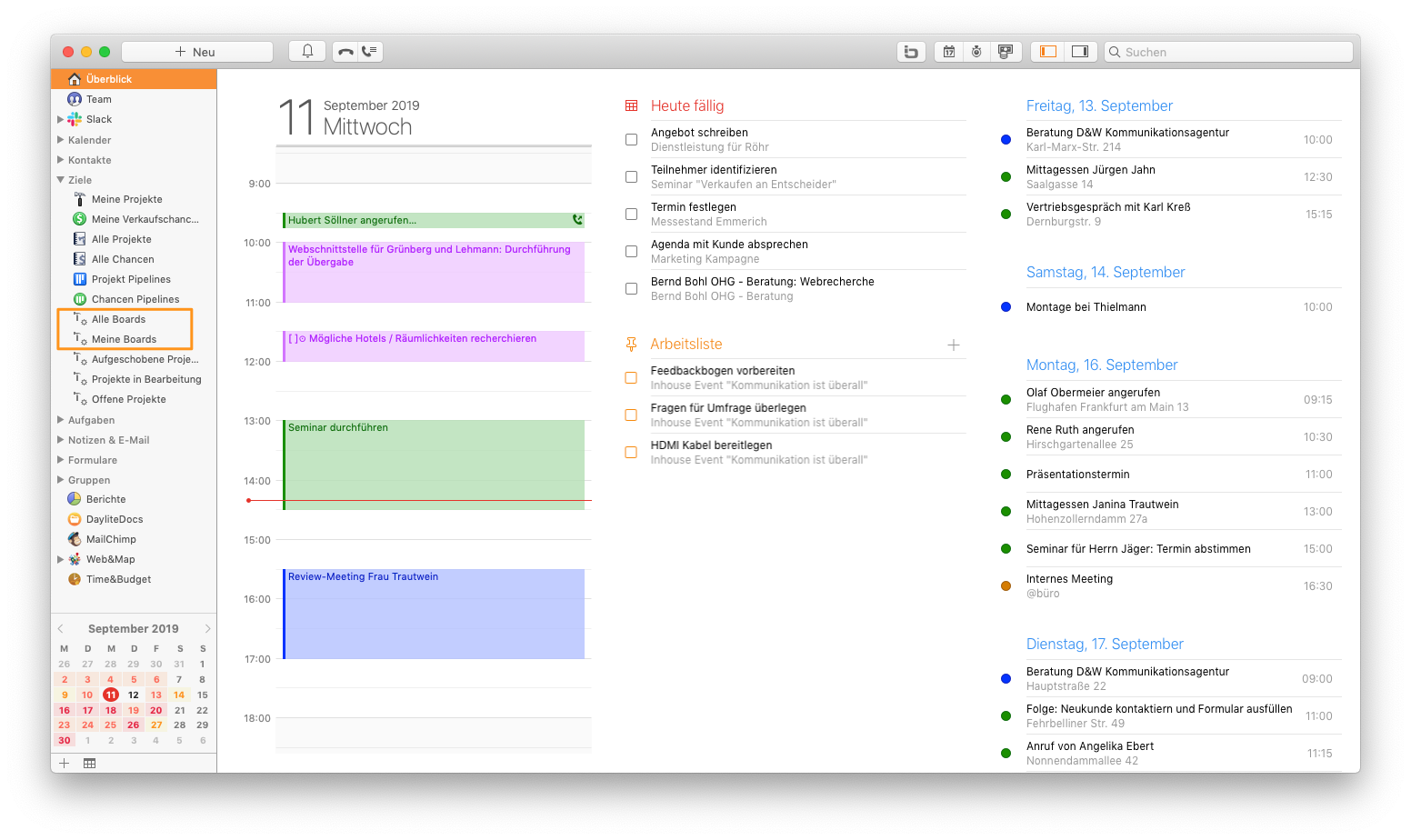
Sobald Sie das Plugin Boards installiert haben, werden automatisch, in der linken Daylite Seitenleiste unter Ziele zwei Filterlisten erzeugt. Bitte beachten Sie, dass diese Filterlisten nach einem Neustart von Daylite immer wieder neu erstellt werden, falls sie gelöscht wurden. Die Listen unterstützen Sie bei der gezielten Suche nach Projekten, für die ein Board erstellt wurde.
Daylite Filterlisten für Boards
-
Filterliste: Alle Boards
In dieser Filterlisten werden Ihnen alle aktiven und inaktiven Projekte in Daylite angezeigt, unabhängig vom Eigentümer des Projekts, für die ein Board erstellt wurde -
Filterliste: Meine Boards
Diese Filterliste zeigt Ihnen alle aktiven und inaktiven Projekte in Daylite an, deren Eigentümer Sie sind und für die ein Board erstellt wurde