Das iOSXpert PluginCenter bietet Ihnen ab Daylite 6 alle iOSXpert Apps, Berichte und Druckvorlagen unter einem Dach. Dieser Artikel beschreibt, was das PluginCenter leistet, wie Sie es installieren, Lizenzen verwalten und typische Probleme rund um Account und Abonnement lösen.
Inhaltsverzeichnis
Grundlagen & Übersicht
Installation & erste Schritte
- Installation des PluginCenters
- Installation von Plugins in Daylite
- Registrierung
- Kostenlose Testphase
- Nutzung mit Daylite aus dem Mac App Store
Lizenzen & Account
- Lizenzen verwalten
- Lizenz pro Nutzer
- E-Mail-Adresse des PluginCenter-Accounts finden
- Meldung: neuen Account anlegen, obwohl bereits vorhanden
Abonnement
Fehlerbehebung & Deinstallation
Grundlagen & Übersicht
Was ist das iOSXpert PluginCenter?
Ist das iOSXpert PluginCenter installiert, sehen Sie dort eine Übersicht aller iOSXpert Apps, Berichte und Druckvorlagen und können diese per Mausklick installieren und verwalten.
Diese Funktionen sind kostenfrei im PluginCenter enthalten:
- Copilot
- Primärindikatoren
- ImportAssistent
- Firmeninformationen in Kontakt anzeigen
- Daylite Datensätze DSGVO-konform löschen
- Daylite Datensätze DSGVO-konform exportieren
Abonnements von Plus Package for Daylite, Plugin Seats, der Kauf von Business Coaching Paketen oder Business Coaching Stundensätze, Berichten und Druckvorlagen, sowie die Installation von Updates, sind direkt im PluginCenter möglich.
Installation & erste Schritte
Installation des PluginCenters
Um das iOSXpert PluginCenter zu installieren, gehen Sie bitte wie folgt vor.
Bitte beachten Sie, dass Daylite aus dem App Store grundsätzlich keine Plugins unterstützt. Falls Sie Daylite aus dem App Store installiert haben, gehen Sie wie im Abschnitt Nutzung mit Daylite aus dem Mac App Store beschrieben vor.
- Laden Sie die Installationsdatei für das PluginCenter herunter und führen Sie diese per Doppelklick aus. Daylite startet nach der Installation neu
- Wichtig! Beim ersten Start nach der Installation erhalten Sie die unten gezeigte Meldung. Wählen Sie hier Zugriff erlauben
- Erstellen Sie nach dem Neustart über Neuen Account erstellen einen neuen Account, falls Sie noch keinen Account haben
- Die Installation ist nun abgeschlossen
Installation von Plugins in Daylite
Mit Hilfe unserer Plugins können Sie Ihren Arbeitsalltag vereinfachen und automatisieren. Jedes unserer Plugins können Sie vor dem Erwerb 30 Tage lang kostenfrei testen.
Gehen Sie für eine Installation eines unserer Plugins wie folgt vor:
- Installieren Sie das PluginCenter und wählen Sie nach dem Neustart von Daylite im Dialog Zugriff erlauben (siehe Screenshot)
- Legen Sie einen PluginCenter Account an, falls noch nicht vorhanden
- Wählen Sie das gewünschte Plugin in den Daylite Einstellungen unter iOSXpert aus und klicken Sie auf Testen/Installieren
- Nach einem Neustart von Daylite können Sie das Plugin verwenden
Registrierung
Mit Hilfe eines PluginCenter-Accounts können Sie alle Vorteile des PluginCenters nutzen:
- Automatische Updates
- Verwaltung Ihrer Lizenzen
- Installation
- Deinstallation
- Miete von Plugins
Bitte beachten Sie, dass Sie pro Daylite Datenbank nur einen Account benötigen.
Kostenlose Testphase
Die iOSXpert Erweiterungen aus dem PluginCenter können Sie mit jedem Daylite Benutzer 30 Tage lang kostenfrei testen. Somit können Sie während Ihrer Daylite-Testphase alle Daylite Erweiterungen testen. Ebenso können Sie unsere Berichte im PluginCenter für 30 Tage lang kostenfrei testen.
Installieren Sie hierfür das iOSXpert PluginCenter, wie im Abschnitt Installation des PluginCenters beschrieben.
Nutzung mit Daylite aus dem Mac App Store
Neben der regulären Daylite App, die Sie auf unserer Webseite herunterladen können, ist Daylite jetzt auch im App Store auf dem Mac verfügbar. Aufgrund von Apples strengen Regeln für Apps im App Store hat die App Store Version von Daylite folgende Einschränkungen:
- iOSXpert Erweiterungen für Daylite und auch Plugins anderer Hersteller können nicht genutzt werden
- Der Daylite Mail Assistant (DMA) für Apple Mail ist nicht bzw. nur eingeschränkt verfügbar
Wenn Sie nicht sicher sind, welche Daylite Version auf Ihrem Mac installiert ist, können Sie dies wie folgt prüfen:
- Starten Sie Daylite
- Wählen Sie in der Menüleiste Ablage -> Über Daylite
- Im folgenden Fenster wird Ihnen die Versionsnummer und die Quelle der App angezeigt. Steht dort (Direkt), so handelt es sich um die auf unserer Webseite verfügbare Version ohne Einschränkungen. Wird hinter der Versionsnummer (App Store) angezeigt, handelt es sich um die App Store Version mit den oben beschriebenen Einschränkungen
Falls Sie Daylite aus dem App Store bereits installiert haben, aber DMA und die iOSXpert Erweiterungen nutzen möchten, können Sie jederzeit auf die reguläre Daylite Version wechseln. Gehen Sie dafür wie folgt vor:
- Beenden Sie Daylite
- Laden Sie die reguläre Daylite Version herunter und installieren Sie diese. Wenn Sie die soeben heruntergeladene Daylite App in den Ordner Programme verschieben, bestätigen Sie, die vorhandene Daylite Version zu ersetzen. Damit wird die Version aus dem App Store entfernt
- Die reguläre Daylite App und das iOSXpert PluginCenter sind nun einsatzbereit
Lizenzen & Account
Lizenzen verwalten
Starten Sie Daylite und öffnen Sie das iOSXpert PluginCenter entweder über die [iO] Schaltfläche am oberen Rand des Daylite Fensters oder über die Daylite Einstellungen.
Wählen Sie innerhalb des PluginCenters Lizenzen verwalten.
Bitte beachten Sie, dass diese Funktion nur Daylite Administratoren und Superusern zur Verfügung steht.

Es öffnet sich nun ein Pop-Up Fenster, in dem Sie eine Matrix der Daylite Benutzer Ihrer Datenbank und der von uns entwickelten Plugins sehen. An dieser Stelle kann der Daylite Administrator oder Superuser jedem Nutzer die Plugins zuweisen, die dieser User benötigt, oder dem User ein nicht mehr benötigtes Plugin wegnehmen.
Mit dem Button Änderungen übernehmen und der Bestätigung der neuen Miete werden die Änderungen übernommen.
Sollten die Änderungen nicht automatisch in Daylite auftauchen, gehen Sie bitte in der Menü-Leiste auf Plug-Ins -> PluginCenter und wählen Sie mit gedrückter Shift-Taste PluginCenter-Account synchronisieren.
Bitte beachten Sie: alle Daylite Benutzer, die iOSXpert Plugins nutzen möchten, müssen die gewünschten Plugins auf ihren jeweiligen Rechnern installieren. Wählen Sie hierfür das Plugin-Symbol und klicken Sie auf Testen / Installieren.

Lizenz pro Nutzer
Wir bieten 2 Abonnementmodelle an, das Plus Package für Daylite und Plugin Seats. In unserem PluginCenter kann ein Daylite-Administrator die Abonnements der Benutzer in der Datenbank einfach verwalten. Wenn das Plus Package für Daylite abonniert wird, erhalten automatisch alle aktiven Benutzer eine gültige Lizenz für alle Plugins. Wenn Plugin Seats abonniert wird, muss jedem Daylite-Benutzer, der ein Plugin verwenden möchte, eine Lizenz zugewiesen werden.
Ein Benutzer kann die Plugins auf so vielen Macs verwenden, wie er benötigt. Wenn Sie also einen iMac und ein MacBook haben, benötigen Sie nur eine Lizenz und können die Plugins auf beiden Geräten installieren.
E-Mail-Adresse des PluginCenter-Accounts finden
| Hinweis für Tristan: Der Quellartikel „Wo finde ich die E-Mail Adresse meines PluginCenter Accounts?" (Artikel-ID 360002878792) ließ sich über die verfügbare Suche nicht abrufen. Bitte den Originaltext einfügen, dann ergänze ich diesen Abschnitt. |
Meldung: neuen Account anlegen, obwohl bereits vorhanden
Nach der ersten Installation des PluginCenters erhalten Sie die unten gezeigte Meldung, wenn für diese spezielle Daylite Datenbank zuvor noch kein PluginCenter Account erstellt wurde.
Ein PluginCenter Account gilt immer nur für die Daylite Datenbank, aus der heraus dieser initial erstellt wurde. Die PluginCenter Account Information wird zentral in der Daylite Datenbank gespeichert und gilt für alle Benutzer. Die Nutzung eines einzelnen PluginCenter Accounts mit mehreren Daylite Datenbanken ist nicht möglich.
Sollten Sie mehrere Daylite Datenbanken abwechselnd nutzen, benötigen Sie für jede Datenbank einen eigenen PluginCenter Account. Bitte beachten Sie: jeder PluginCenter Account benötigt eine eigene E-Mail-Adresse. Das Registrieren mehrerer PluginCenter Accounts mit der gleichen E-Mail-Adresse ist nicht möglich.
Falls Sie einen PluginCenter Account für eine Testdatenbank erstellt haben, die Sie nun nicht mehr nutzen, Sie aber die für diesen PluginCenter Account genutzte E-Mail-Adresse für einen neuen Account nutzen möchten, kontaktieren Sie bitte unseren Support.
Abonnement
Änderungen des Abonnements werden nicht angezeigt
| Hinweis für Tristan: Der Quellartikel „Warum spiegelt das PluginCenter die aktuellen Änderungen meiner Abonnements nicht wider?" (Artikel-ID 360000424331) ließ sich über die verfügbare Suche nicht abrufen. Bitte den Originaltext einfügen, dann ergänze ich diesen Abschnitt. |
Veraltetes Abonnementmodell
| Hinweis für Tristan: Der Quellartikel „Ich erhalte die Meldung, dass ich ein veraltetes Abonnementmodell verwende. Was kann ich tun?" (Artikel-ID 8509384590108) ließ sich über die verfügbare Suche nicht abrufen. Bitte den Originaltext einfügen, dann ergänze ich diesen Abschnitt. |
Fehlerbehebung & Deinstallation
PluginCenter oder Plugins werden nicht angezeigt
Nach der Installation eines Daylite Updates haben Sie möglicherweise in der unten gezeigten Meldung auf Verweigern geklickt und damit das PluginCenter versehentlich deaktiviert.
Um die getroffene Auswahl zurückzusetzen und den Zugriff wieder zu erlauben, gehen Sie bitte wie folgt vor:
- Laden Sie dieses Skript herunter und führen Sie es per Doppelklick aus
- Nachdem Daylite neu gestartet wurde, erhalten Sie nochmals die oben gezeigte Meldung. Wählen Sie hier Zugriff erlauben
- Das PluginCenter sollte nun wieder verfügbar sein
Plugin deinstallieren
Plugins können Sie wie folgt entfernen:
- Öffnen Sie das iOSXpert PluginCenter. Sie finden dies in den Einstellungen von Daylite
- Wählen Sie das Plugin aus, welches Sie deinstallieren möchten
- Wählen Sie Info
- Wählen Sie Deinstallieren
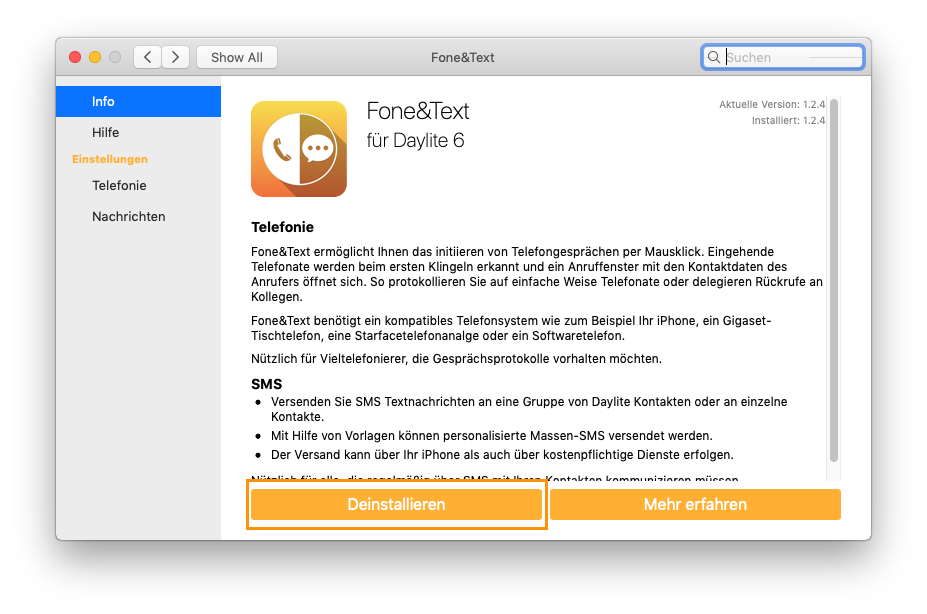
Über das PluginCenter können Sie ein deinstalliertes Plugin jederzeit wieder installieren.
PluginCenter löschen
Sollten Sie sich entschlossen haben, keine iOSXpert Apps mehr zu verwenden, können Sie das iOSXpert PluginCenter wie unten beschrieben entfernen. Falls Sie zu einem späteren Zeitpunkt Ihre Meinung ändern, können Sie das PluginCenter wieder installieren.
- Starten Sie Daylite
- Klicken Sie in der Menüleiste auf Plug-Ins und bewegen Sie den Mauszeiger über den Eintrag PluginCenter
- Halten Sie die ⇧ [Umschalt] Taste gedrückt und wählen Sie Öffne Plugin-Ordner
- Löschen Sie alle Dateien und Ordner im Ordner Plugins
- Starten Sie Daylite neu
Alternativ:
- Öffnen Sie ein Finder Fenster und klicken Sie in der Menüleiste auf Gehe zu
- Halten Sie die ⌥ [alt/option] Taste gedrückt und wählen Sie Library
- Navigieren Sie zu Application Support -> com.marketcircle.daylite -> Plugins
- Löschen Sie alle Dateien und Ordner im Ordner Plugins
- Starten Sie Daylite neu