Web&Map ist die Daylite-Erweiterung von iOSXpert, die Ihre Kontakte, Adressen und Termine mit Apple Karten verbindet. Der Bereich Map zeigt Ihre geokodierten Daylite-Datensätze auf der Karte, durchsucht das Web und Ihre Datenbank nach Adressen, startet Umkreissuchen und übergibt Ergebnisse an Apple Karten.
Einen Überblick über das gesamte Plugin finden Sie im Artikel Was ist Web&Map?
Inhaltsverzeichnis
Voraussetzung: Datensätze geokodieren
- Kartenfunktion von Web&Map konfigurieren
- Datenbank manuell geokodieren
- Datenbank automatisch geokodieren
- Daten finden, die nicht geokodiert sind
Karte öffnen und steuern
- Wo finde ich die Kartenfunktion?
- 3D-Ansicht und Gestensteuerung
- Was bedeuten Zahlen und Stecknadelfarben?
Suchen und Datensätze erstellen
- Nach Kontakten, Terminen und Adressen suchen
- Einen Kontakt aus einem Suchergebnis erstellen
- Eine Adresse zu einem Kontakt hinzufügen
- Einen neuen Firmendatensatz erstellen
- Adresse in einem Firmendatensatz suchen
- Adresse in einem Personendatensatz suchen
- Adresse in einem Termin suchen
- Termine auf der Karte anzeigen
Datensätze auf der Karte anzeigen
- Eine Auswahl von Kontakten anzeigen
- Alle Orte aus Daylite anzeigen
- Details über Kontakte anzeigen
- Detailansicht nutzen und Kontakte bearbeiten
- Zurück zum letzten Suchvorgang
- Kartendarstellung als Bild speichern
Umkreissuche
- Umkreissuche basierend auf einer Kartensuche
- Umkreissuche basierend auf einem Datensatz
- Freie Umkreissuche
- Ergebnis einer Umkreissuche speichern
Route planen mit Apple Karten
Voraussetzung: Datensätze geokodieren
Um mit dem Map Part von Web&Map arbeiten zu können, müssen die Daylite Datensätze zuvor geokodiert werden. Beim Geokodieren werden für Ihre Kontakte oder Termine Längen- und Breitengrade ermittelt, um diese in der Apple Karten-Ansicht darstellen zu können.
Kartenfunktion von Web&Map konfigurieren
In diesem Video erfahren Sie, wie Sie den Map Part in Daylite konfigurieren.
Um eine Geokodierung durchzuführen, gehen Sie wie folgt vor:
- Navigieren Sie innerhalb von Daylite in der Menüleiste zu Plug-Ins -> Web&Map -> Einstellungen
- Wählen Sie hier den Reiter Geokodierung -> Jetzt starten
- Legen Sie hier fest, dass die Daten zukünftig automatisch geokodiert werden. Als Intervall empfehlen wir Jeden Tag
| Hinweis: Innerhalb von 24 Stunden können maximal 2500 Adressen geokodiert werden. Bei mehr als 2500 Adressen kann die Geokodierung daher mehrere Tage in Anspruch nehmen. |
Datenbank manuell geokodieren
Um eine Datenbank zu geokodieren, gehen Sie bitte wie folgt vor:
- Markieren Sie alle Kontakte in Daylite mit den Tasten ⌘+A
- Navigieren Sie in der Daylite Menüleiste über Plug-Ins -> Web&Map -> Geodaten der Auswahl ermitteln
- Im anschließenden Fenster klicken Sie dann auf Start
- Wenn Sie nach der Geokodierung In Daylite anzeigen wählen, zeigt er Ihnen die Kontakte, bei denen die Geokodierung fehlgeschlagen ist.
| Wichtig: Web&Map erstellt Ihnen zur Kontrolle eine dedizierte Gruppe mit allen Einträgen mit fehlenden Adressen bzw. für Adressen, deren Geokodierung fehlgeschlagen ist. Sie sollten diese Gruppen regelmäßig prüfen, um die Qualität Ihrer Datenbank zu erhöhen. |
Datenbank automatisch geokodieren
Um die automatische Geokodierung zu aktivieren, gehen Sie bitte wie folgt vor:
- Navigieren Sie über die Menüleiste zu Plug-Ins -> Web&Map -> Einstellungen -> Geokodierung
- Wählen Sie aus, ob Sie die Geokodierung für Personen und/oder Firmen durchführen möchten. Falls Sie Adressen auch in Verbindung mit Terminen nutzen, können Sie auch diese automatisch geokodierten lassen.
- Setzen Sie den Haken für Automatisch durchführen und wählen Sie ein gewünschtes Zeitintervall aus.
- Wurde ein Datensatz erfolgreich geokodiert, wird dieser danach nicht nochmals automatisch geokodiert. Falls Sie ältere Datensätze nach einer gewissen Zeit nochmals geokodieren lassen möchten, aktivieren Sie Option Koordinaten älter als x Tage aktualisieren und tragen Sie die gewünschte Anzahl Tage ein.
Ihre Daylite Daten werden nun automatisch im gewählten Zeitintervall geokodiert und können in der Map-Ansicht von Web&Map dargestellt werden.
Daten finden, die nicht geokodiert sind
Um Kontakte, die nicht geokodiert wurden, zu finden, gehen Sie wie folgt vor:
- Navigieren Sie über die linke Daylite Seitenleiste über Kontakte zu Personen oder Firmen
- Wählen Sie das
 -Symbol, um nach nicht geokodierten Personen- oder Firmen zu filtern
 - Wählen Sie als Filterkriterium: Geokodiert für Web&Map und Nein
- Als Ergebnis werden Ihnen alle Personen / Firmen in Daylite angezeigt, die nicht geokodiert sind.
Web&Map erstellt zusätzlich eine Gruppe in Daylite, die nicht geokodierte Kontakte umfasst.
Karte öffnen und steuern
Wo finde ich die Kartenfunktion?
In dem folgenden Video erfahren Sie, wo Sie die Kartenansicht in Web&Map finden.
Die Kartenansicht von Web&Map finden sie in der Seitenleiste von Daylite unter Web&Map -> Map.
| Hinweis: Voraussetzung für die Kartenfunktion ist, dass mindestens macOS 10.11 (El Capitan) installiert ist. |
3D-Ansicht und Gestensteuerung
Gehen Sie wie folgt vor, um die 3D Ansicht und die Gestensteuerung in Web&Map zu nutzen:
- Navigieren Sie in der Daylite Seitenleiste in den Bereich Web&Map und klicken Sie auf Map.
- Geben Sie den Suchbegriff in das Suchfeld ein.
- Unterhalb des Suchfeldes können Sie mit einem Klick bestimmen, ob Web&Map im Web (Internet) oder in Ihrer Daylite Datenbank suchen soll.
- Führen Sie einen Doppelklick auf ein Suchergebnis aus, um es auf der Karte darzustellen.
- Wählen Sie nun innerhalb von Map oben rechts eine Ansicht aus, beispielsweise Satellit
- Nutzen Sie die Schaltfläche 3D, um die Ansicht zu steuern.
Was bedeuten Zahlen und Stecknadelfarben?
In dem folgenden Video erfahren Sie, was die Zahlen auf der Karte und die Farbe der Stecknadeln bedeuten.
Die Zahlen auf Ihrer Karte in Web&Map sind mehrere Stecknadeln auf einem Punkt. Um diese wieder in Einzelne aufzulösen, zoomen Sie ran. Die Farbe der Stecknadel zeigt dann die Kategorie des Kontaktes an.
Suchen und Datensätze erstellen
Nach Kontakten, Terminen und Adressen suchen

Die Suche nach Kontakten, Terminen oder Adressen in Web&Map funktioniert wie folgt:
- Navigieren Sie in der Daylite Seitenleiste in den Bereich Web&Map und klicken Sie auf Map.
- Geben Sie den Suchbegriff in das Suchfeld ein.
- Unterhalb des Suchfeldes können Sie mit einem Klick bestimmen, ob Web&Map im Web (Internet) oder in Ihrer Daylite Datenbank suchen soll.
- Doppelklicken Sie auf ein Suchergebnis, um es auf der Karte darzustellen.
Einen Kontakt aus einem Suchergebnis erstellen
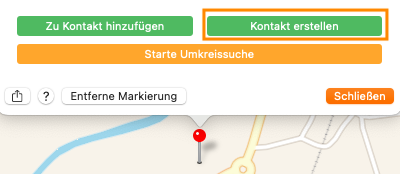
Sie können direkt aus dem Ergebnis Ihrer Internetsuche aus Web&Map einen Kontakt erstellen.
- Klicken Sie auf die angezeigte Pin-Nadel, um Details Ihres Suchergebnisses anzuzeigen.
- Wählen Sie nun über die grüne Schaltfläche Kontakt erstellen aus und geben Sie an, ob Sie eine Person oder Firma in Daylite erstellen möchten.
- Es öffnet sich die Bearbeitungsmaske des Datensatzes, in der Sie weitere Daten, wie Kategorie oder Schlagworte ergänzen können.
- Wählen Sie Sichern, um den erstellten Datensatz in Daylite zu speichern.
Eine Adresse zu einem Kontakt hinzufügen
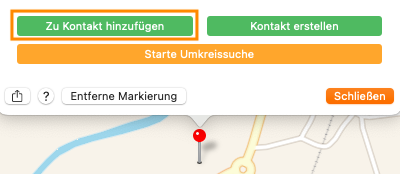
Fügen Sie das Adress-Ergebnis einem bestehenden Personen- oder Firmendatensatz hinzu.
- Klicken Sie auf die angezeigte Pin-Nadel, um Details Ihres Suchergebnisses anzuzeigen.
- Wählen Sie über die grüne Schaltfläche zu Kontakt hinzufügen.
- Es öffnet sich ein Suchfeld, in dem Sie nach einem bestehenden Daylite Datensatz, wie einer Firma oder Person suchen können, um die Adresse dort zu hinterlegen.
- Wählen Sie den gewünschten Daylite Datensatz aus. Nehmen Sie, wenn gewünscht, über die Schaltfläche Bearbeiten Ergänzungen vor.
Einen neuen Firmendatensatz erstellen
Erfassen Sie Unternehmen, mit denen Sie in Kontakt stehen, mit nur wenigen Klicks automatisch als Firmen in Daylite. Wichtige Kontaktinformationen, wie postalische Anschrift, die Telefonnummer sowie der Link zur Webseite, werden automatisch hinterlegt.
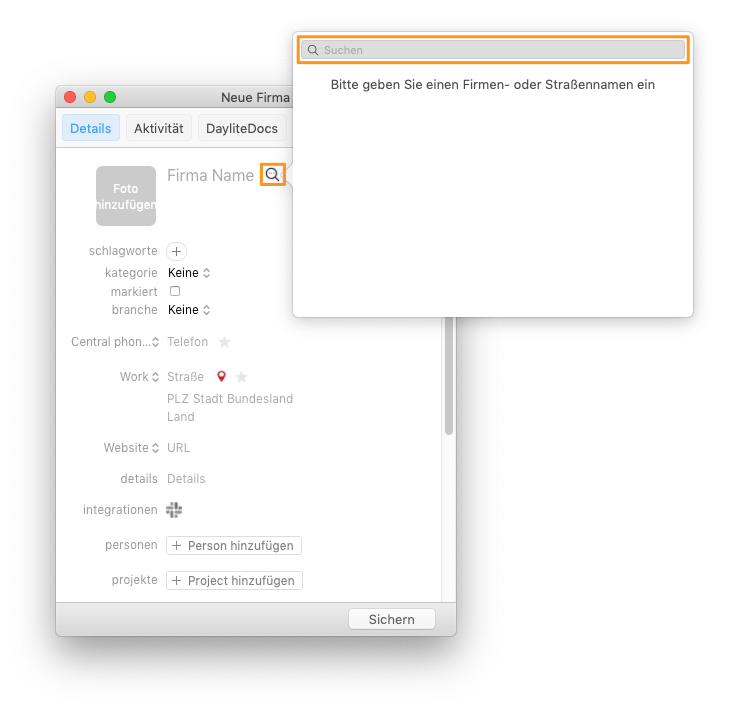
- Navigieren Sie in Daylite über die linke Seitenleiste zu Kontakte -> Firmen
- Über die Schaltfläche + Neue Firma öffnet sich eine Bearbeitungsmaske, mit der Sie eine neue Firma erstellen können. Die Schaltfläche finden Sie im oberen Fensterbereich von Daylite
- Klicken Sie nun auf das Lupen-Symbol, das Ihnen neben dem Feld Firma Name angezeigt wird
- Geben Sie in das angezeigte Suchfeld den Namen der Firma ein, die Sie erfassen möchten
- Klicken Sie doppelt auf das zutreffende Suchergebnis, um alle Adressdaten für den neuen Firmendatensatz zu übernehmen
- Ergänzen Sie den neuen Datensatz nach Belieben manuell um weitere Angaben, wie Kategorie oder Schlagworte, und speichern Sie diesen über die Schaltfläche Sichern
Alternativ erstellen Sie einen Firmendatensatz aus einem Suchergebnis Ihrer Suche in Map – siehe Einen Kontakt aus einem Suchergebnis erstellen.
Adresse in einem Firmendatensatz suchen
Mit der Adresssuche von Web&Map aktualisieren Sie Adressdaten eines Firmendatensatzes mit nur einem Klick oder hinterlegen weitere Adressen.
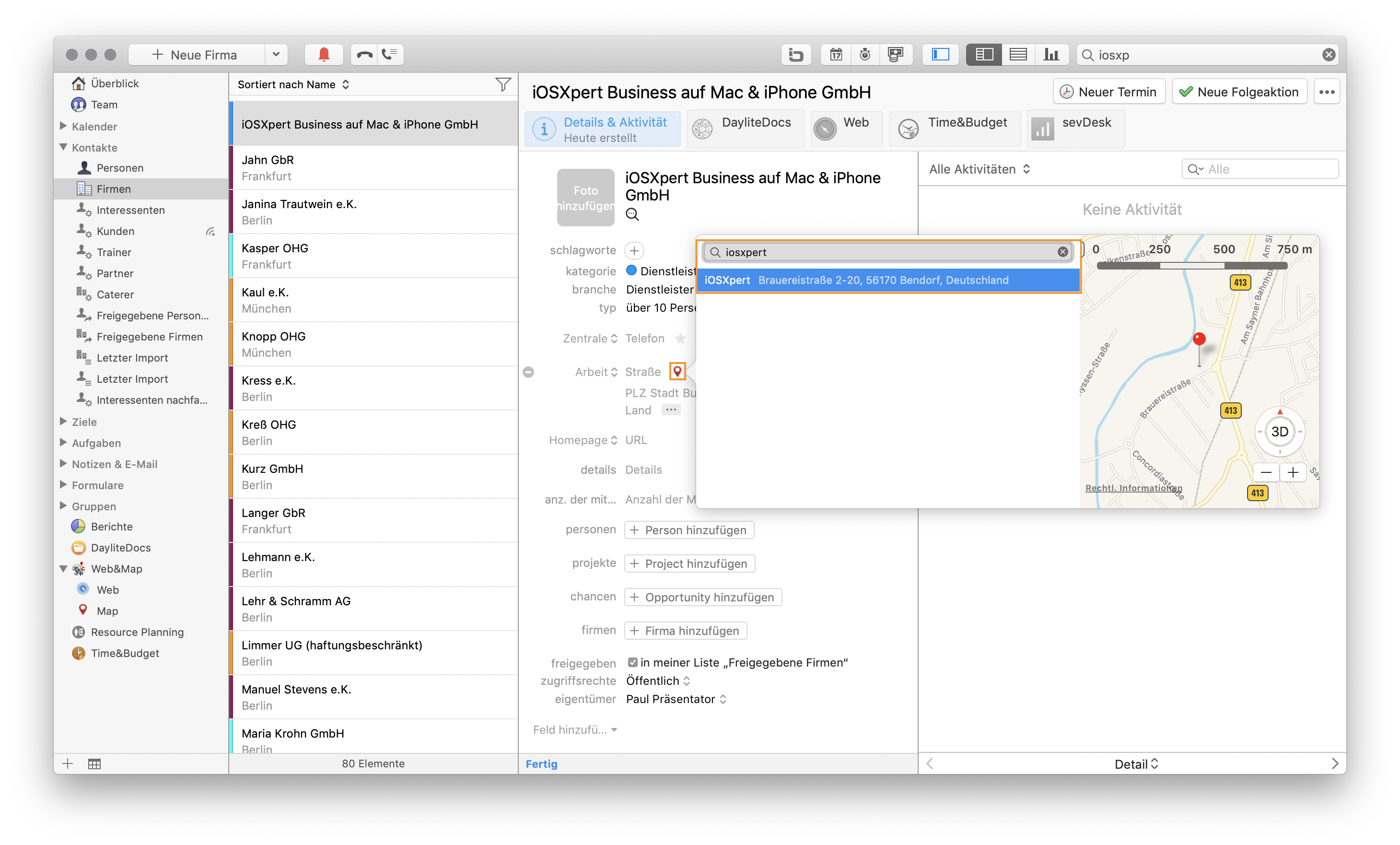
- Wählen Sie einen Firmendatensatz in Daylite aus und klicken Sie auf Bearbeiten
- Klicken Sie nun auf den roten Karten-Pin neben der Adresse. Web&Map führt automatisch eine Suche nach dem bestehenden Firmennamen durch. Sie können die Suchbegriffe jederzeit bearbeiten und anpassen.
- Klicken Sie doppelt auf die Adresse, die Sie übernehmen möchten
- Wenn der Firmenname des Suchergebnisses von dem aktuellen Firmennamen in Daylite abweicht, bietet Ihnen Web&Map automatisch an, den Namen aus der Adresse zu übernehmen.
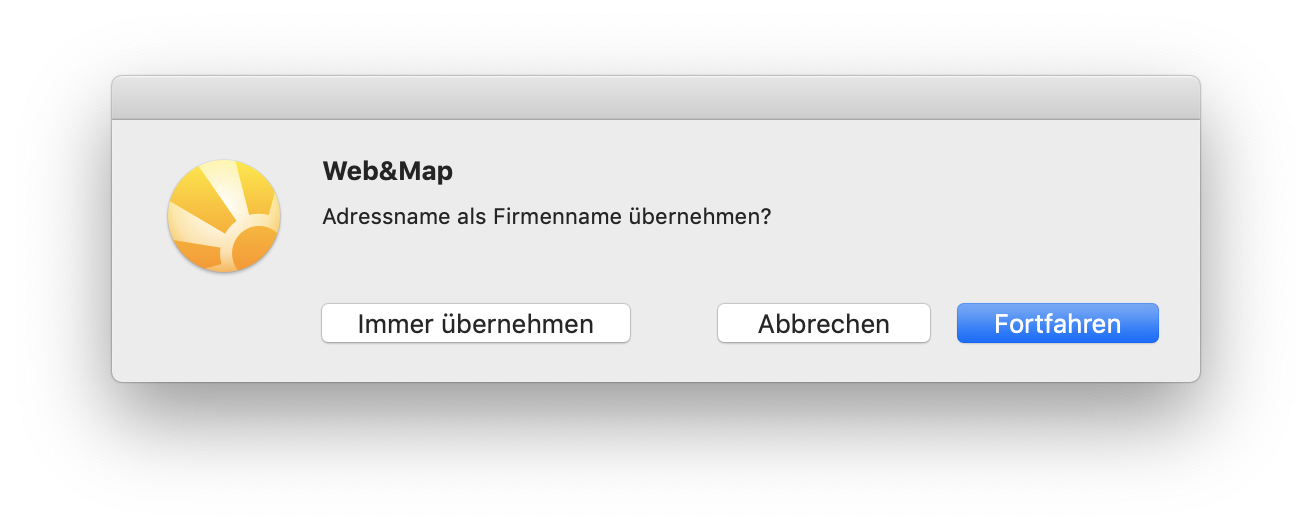
| Wichtiger Hinweis: Bitte beachten Sie, dass eine bereits hinterlegte Adresse bei Verwendung der Adresssuche von Web&Map automatisch überschrieben wird. |
Adresse in einem Personendatensatz suchen
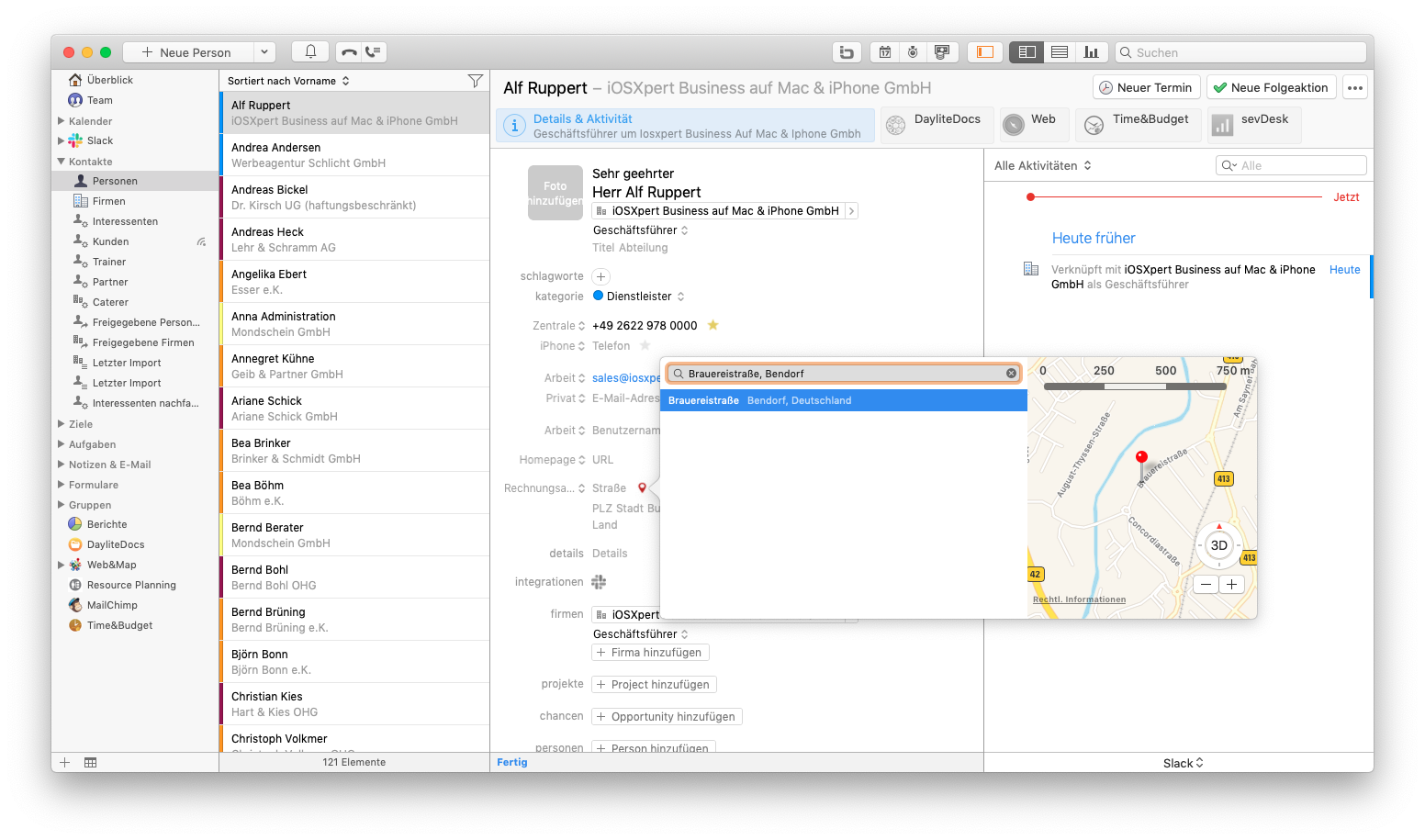
- Wählen Sie einen Personendatensatz in Daylite aus und klicken Sie auf Bearbeiten
- Klicken Sie nun auf den roten Karten-Pin neben der Adresse. Sie können nun Ihren Suchbegriff eingeben und die Suche starten
- Klicken Sie doppelt auf die Adresse, um diese automatisch in den bereits vorhandenen Daylite Datensatz zu übernehmen
| Wichtiger Hinweis: Bitte beachten Sie, dass eine bereits hinterlegte Adresse bei Verwendung der Adresssuche von Web&Map automatisch überschrieben wird. |
Adresse in einem Termin suchen
Mit Web&Map können Sie Adressdaten eines Termins in Daylite mit nur einem Klick aktualisieren oder hinterlegen.

- Wählen Sie einen Termin in Daylite aus und klicken Sie auf Bearbeiten
- Klicken Sie nun auf den roten Karten-Pin unterhalb des Termintitels. Geben Sie nun in das Suchfeld eine Adresse ein, die Sie für den Termin hinterlegen möchten.
- Klicken Sie doppelt auf die Adresse, die Sie für den Daylite Termin übernehmen möchten
| Wichtiger Hinweis: Bitte beachten Sie, dass eine bereits hinterlegte Adresse bei Verwendung der Adresssuche von Web&Map automatisch überschrieben wird. |
Termine auf der Karte anzeigen
Lassen Sie sich die Adressen Ihrer Termine auf einer Karte anzeigen. Öffnen Sie die Detailansicht des Termins, übergeben Sie die Adresse an die Apple Karten App und lassen Sie sich die Route zu Ihrem Termin anzeigen.
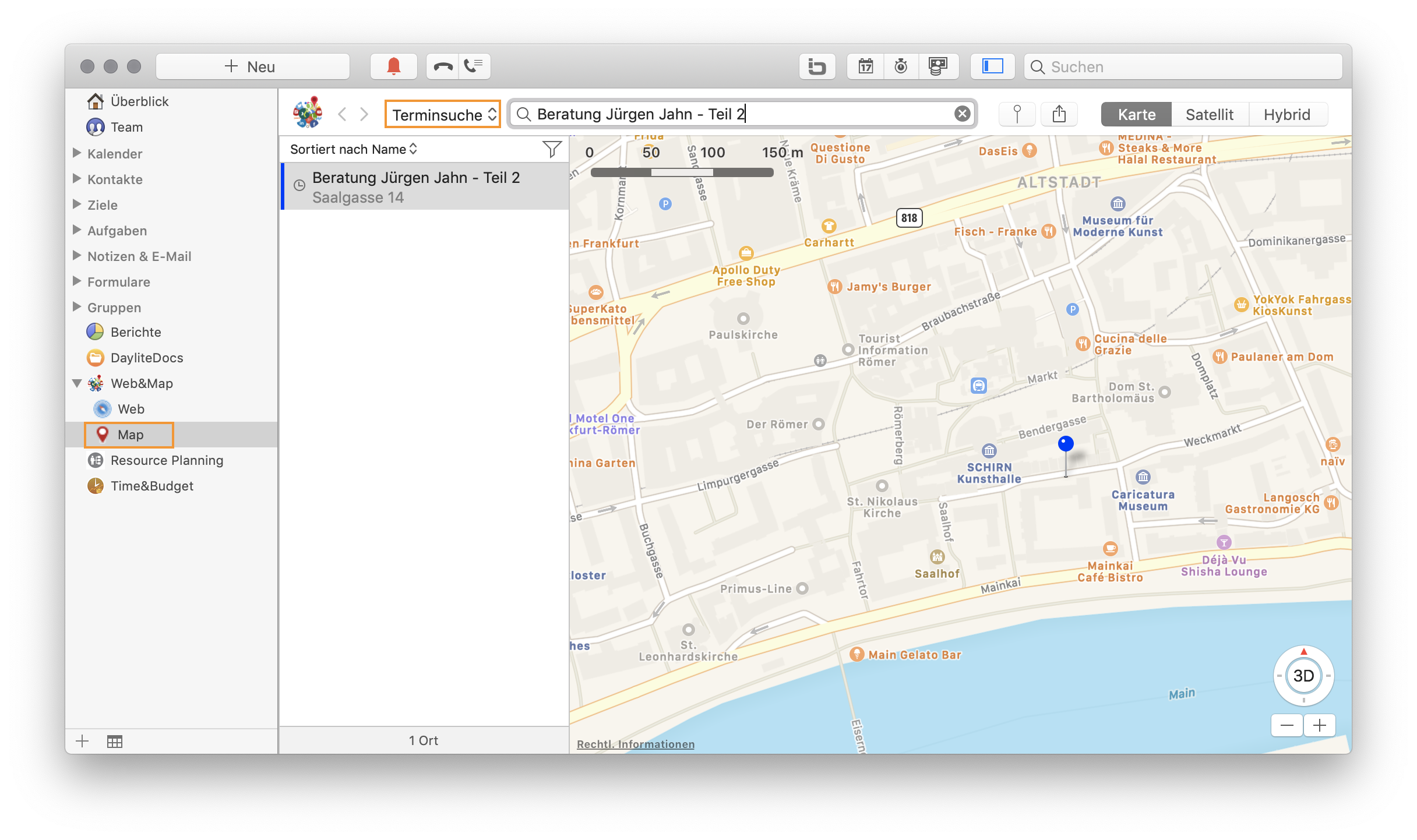
Um einen Termin auf der Karte zu zeigen, gehen Sie wie folgt vor:
- Navigieren Sie über die linke Seitenleiste in Daylite zu Web&Map -> Map
- Wählen Sie nun Terminsuche über das Drop-Down Menü aus
- Geben Sie in das angezeigte Suchfeld den Namen eines Termins ein
- Führen Sie einen Doppelklick auf das gewünschte Ergebnis aus
- Klicken Sie auf die angezeigte Pin-Nadel, um die Details des Ergebnisses einzusehen
Datensätze auf der Karte anzeigen
Eine Auswahl von Kontakten anzeigen
Um eine Auswahl von Kontakten auf der Karte anzuzeigen, gehen Sie wie folgt vor:
- Navigieren Sie in der linken Daylite Seitenleiste zu Kontakte und wählen Sie Personen oder Firmen Ihrer Wahl aus.
(Tipp: Halten Sie, um mehrere Datensätze zu markieren, die Befehls-Taste gedrückt) - Führen Sie einen Rechtsklick auf die Auswahl aus und wählen sie Auswahl auf Karte darstellen
- Ihnen werden nun die ausgewählten Kontakte auf der Karte angezeigt
Sie haben nun die Möglichkeit, beispielsweise eine Umkreissuche auszuführen.
Alle Orte aus Daylite anzeigen
Gehen Sie hierzu wie folgt vor:
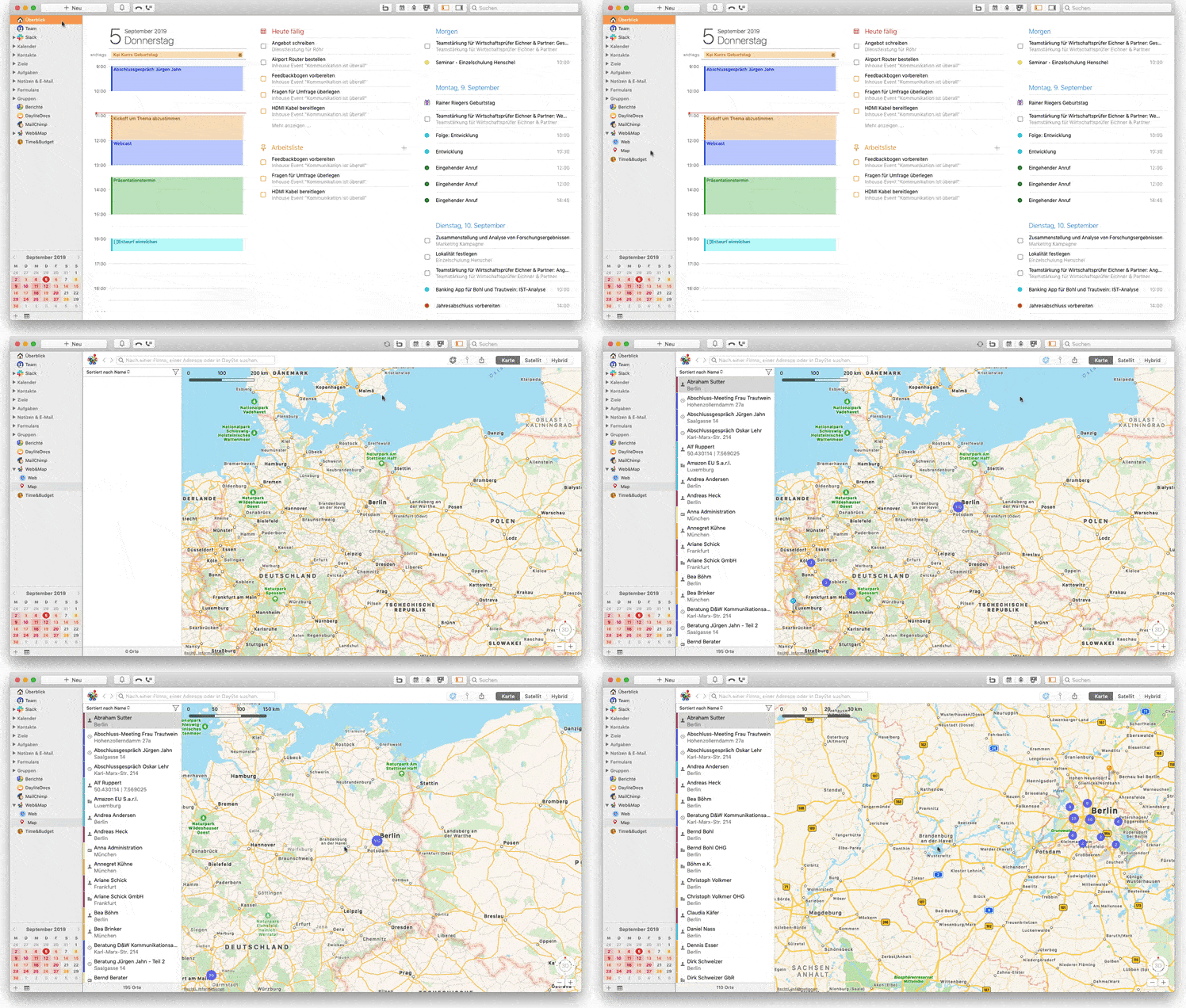
- Navigieren Sie in der linken Seitenleiste auf Web&Map und wählen Sie Map.
- Klicken Sie auf das
 - Symbol.
 - Sie sehen nun alle Ihre geokodierten Kontakte und Termine als Cluster oder Pins.
- Vergrößern oder Verkleinern Sie die Region, die Sie betrachten möchten.
Details über Kontakte anzeigen
In dem folgenden Video erfahren Sie, wie Sie sich Details von Kontakten über Map anzeigen lassen.
Um sich Details von Kunden über Map anzeigen zu lassen, gehen Sie wie folgt vor:
- Öffnen Sie die Map
- Machen Sie einen Doppelklick auf den gewünschten Kontakt in der Liste
Detailansicht nutzen und Kontakte bearbeiten
Um die Detailansicht in Web&Map zu öffnen, können Sie eine Person in der Auswahlleiste oder einen Pin auf der Karte auswählen.
In dem Detailfeld können Sie einen Kontakt bearbeiten oder auch Aktionen auf diesem Kontakt ausführen, wie zum Beispiel eine E-Mail schreiben oder einen Anruf ausführen.
Zurück zum letzten Suchvorgang
In dem folgenden Video erfahren Sie, wie Sie zurück zu Ihrem letzten Suchvorgang kommen.
| Hinweis: Voraussetzung dafür ist, dass mindestens macOS 10.11 (El Capitan) installiert ist. |
Kartendarstellung als Bild speichern
Um einen Kartenausschnitt aus Map als Bild zu speichern, gehen Sie bitte wie folgt vor:
- Markieren Sie Kontakte Ihrer Wahl in Daylite. Klicken Sie die gewünschten Kontakte hierzu an und halten Sie die command-Taste ⌘ gedrückt.
- Navigieren Sie in der Daylite Menüleiste am oberen Bildschirmrand zu Plug-Ins -> Web&Map -> Auswahl auf Karte darstellen
- Klicken Sie auf die Schaltfläche
 und wählen Sie Karte als Bild speichern
Sie können in dem anschließenden Speicherdialog festlegen, an welchem Ort auf Ihrem Rechner die Karte als Bild gespeichert werden soll.
Wie Sie die Funktion Auswahl auf Karte darstellen als Rechte-Maustasten-Funktion hinterlegen, haben wir in diesem Artikel beschrieben:
Kann ich das Menü der rechten Maustaste verändern?
Umkreissuche
Web&Map bietet Ihnen die Möglichkeit, Personen und Firmen im Umkreis einer ausgewählten Person oder eines anderen Datensatzes anzeigen zu lassen. Umgekehrt können Sie ebenfalls nach einem Ort auf der Karte suchen und sich diverse Daylite-Datensätze in einem definierten Umkreis anzeigen lassen.
| Voraussetzung: Ihre Kontakte in Daylite müssen mit Geodaten (Längen- und Breitengrade) versehen sein. Wie Sie Ihre Daten geokodieren, erfahren Sie unter Datenbank manuell geokodieren. |
Umkreissuche basierend auf einer Kartensuche
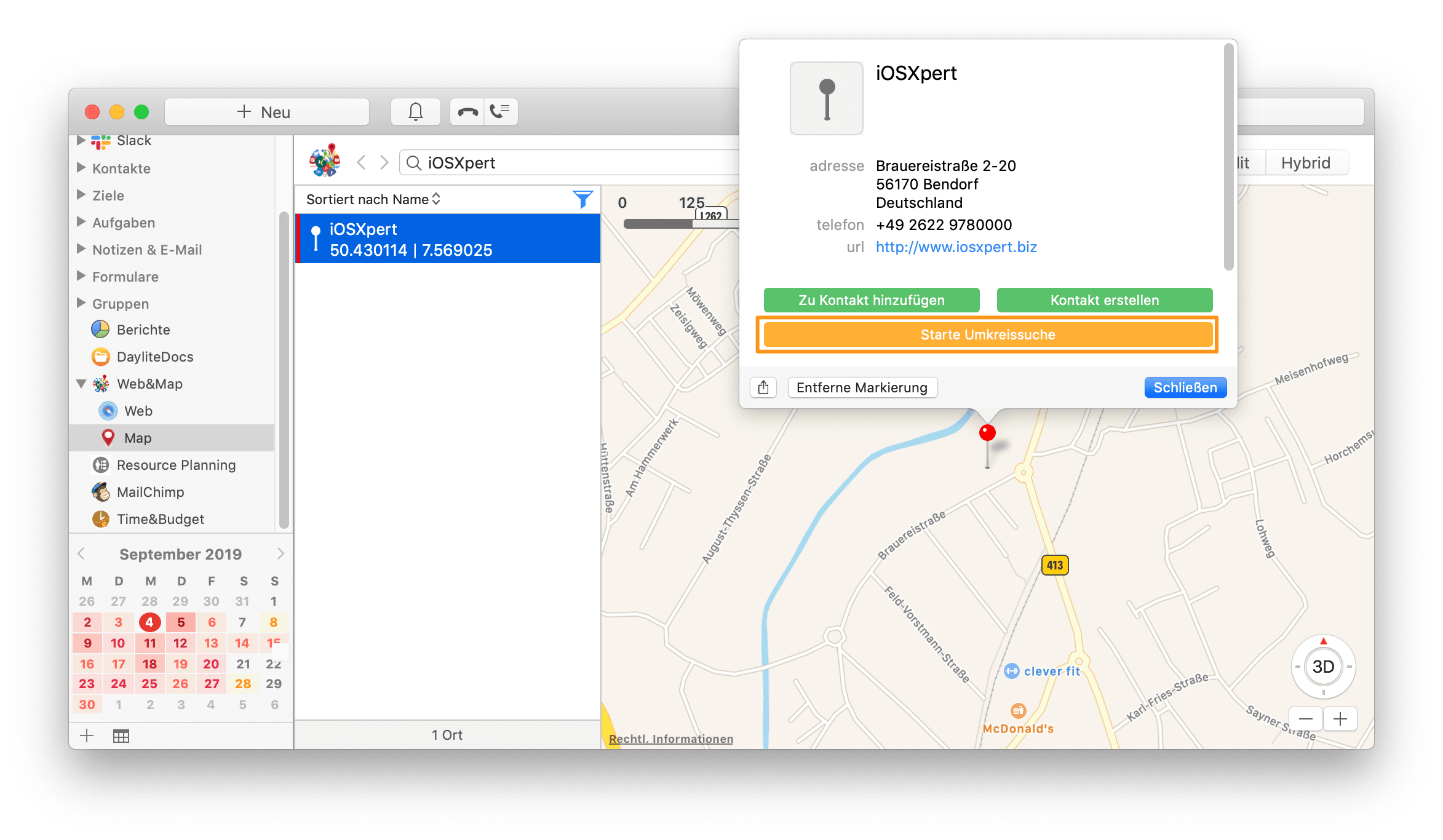
Um eine Umkreissuche, ausgehend von einer Suche zu starten, gehen Sie wie folgt vor:
- Navigieren Sie in der Seitenleiste von Daylite zu Web&Map und klicken Sie auf Map
- Geben Sie den Suchbegriff in das Suchfeld ein
- Klicken Sie doppelt auf die gewünschte Fundstelle, um sie auf der Karte anzuzeigen
- Klicken Sie auf die Schalfläche Starte Umkreissuche
Umkreissuche basierend auf einem Datensatz
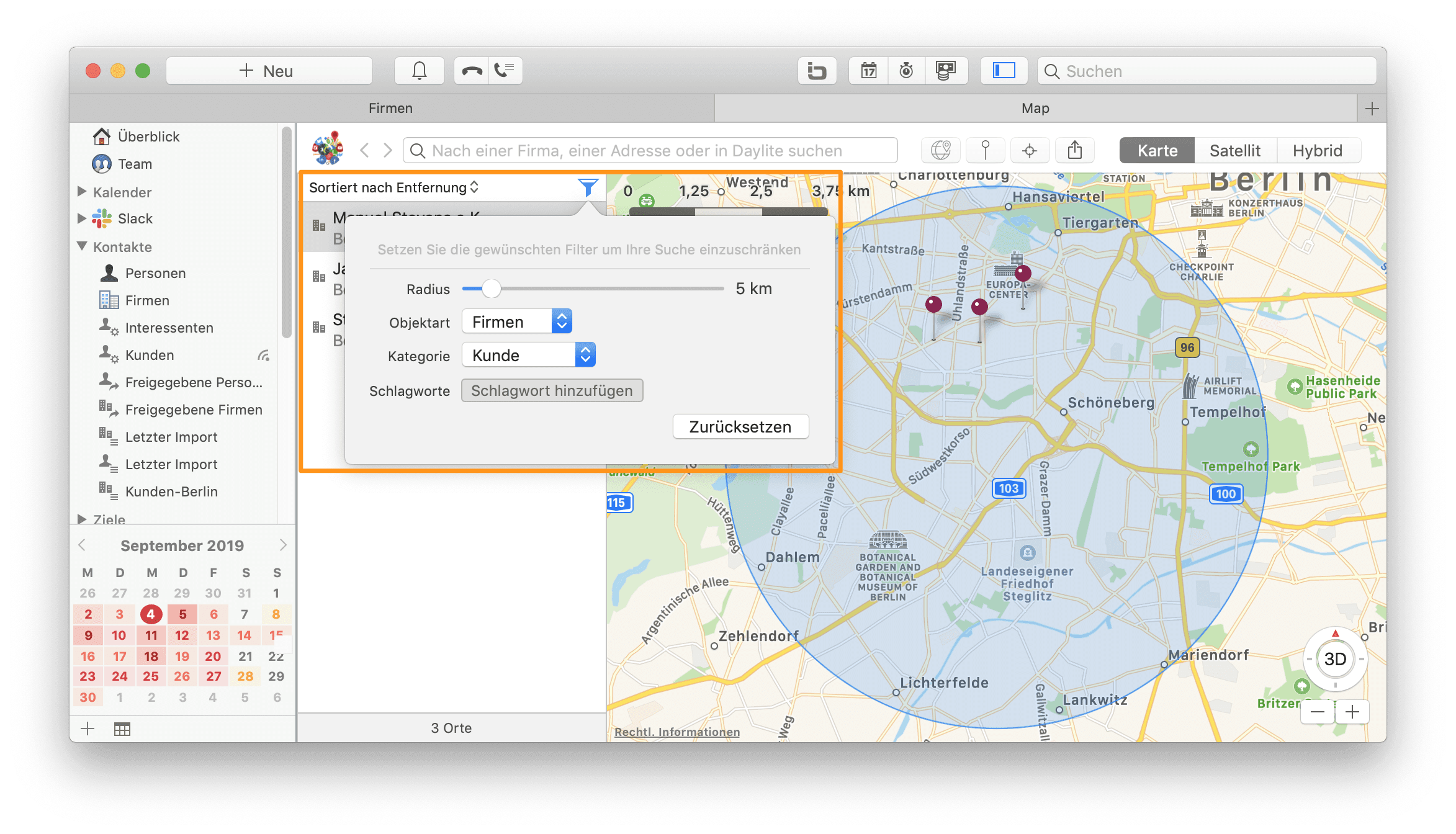
Um eine Umkreissuche, ausgehend von einem Datensatz zu starten, gehen Sie wie folgt vor:
- Markieren Sie den Datensatz, auf dem Sie eine Umkreissuche starten wollen
- Navigieren Sie zum Menüpunkt Plug-Ins -> Web&Map -> Umkreissuche
- Legen Sie über das Filtersymbol den Radius fest
Freie Umkreissuche
Eine freie Umkreissuche erlaubt es, an einem beliebigen Punkt auf der Karte einen Pin zu setzen und von dieser Position aus zu suchen.

Um eine freie Umkreissuche zu starten, gehen Sie wie folgt vor:
- Navigieren Sie in der Seitenleiste von Daylite zu Web&Map und klicken Sie auf Map
- Klicken Sie auf die Stecknadel rechts oberhalb der Karte (Schaltfläche für die freie Umkreissuche, siehe Screenshot oben)
- Klicken Sie nun auf den Punkt der Karte, auf den Sie Ihren Pin setzen wollen
- Legen Sie über das Filtersymbol oberhalb der Kontaktanzeige den Radius fest.
Wie Sie die Umkreissuche als Rechte-Maustasten-Funktion hinterlegen, erfahren Sie hier:
Kann ich das Menü der rechten Maustaste verändern?
Ergebnis einer Umkreissuche speichern
Um eine Umkreissuche als Liste in Daylite zu speichern, gehen Sie wie folgt vor:
- Führen Sie eine Umkreissuche durch
- Filtern Sie nach den gewünschten Werten
- Gehen Sie auf das Ergebnis speichern Symbol und wählen Sie, was Sie speichern wollen
- Benennen Sie die erstellte Liste
Route planen mit Apple Karten
Route an Apple Karten übergeben
Übergeben Sie Ihr Suchergebnis mit nur einem Klick an Apple Karten, um eine Route zu planen.
Um eine Route mit Hilfe von Web&Map zu planen, gehen Sie bitte wie folgt vor:
- Suchen Sie nach einem Kontakt, einer Adresse oder einem Termin Ihrer Wahl
- Wählen Sie über den Button
 die Funktion In Apple Karten anzeigen
- Es öffnet sich nun das Apple Karten Fenster
- Klicken Sie dort links oben auf die Schaltfläche Route, um eine Routenplanung zu beginnen