Web&Map ist die Daylite-Erweiterung von iOSXpert. Der Bereich Web bringt einen kontextsensitiven Browser direkt in Daylite: Sie rufen Webseiten ohne Programmwechsel im Reiter Web auf, durchsuchen Webservices wie soziale Netzwerke oder Fahrplanauskünfte mit den Daten des ausgewählten Kontaktes und hinterlegen Webseiten dauerhaft an Kontakten, Firmen, Projekten, Chancen und Gruppen.
Einen Überblick über das gesamte Plugin finden Sie im Artikel Was ist Web&Map?
Inhaltsverzeichnis
Webseiten in Daylite öffnen
Webservices
- Webservices nutzen
- Konfigurieren, welche Webservices angezeigt werden
- Einen eigenen Webservice hinzufügen
Webseiten auf einem Datensatz hinterlegen
Webseiten als Favorit speichern
Hinweise
Webseiten in Daylite öffnen
Zugriff auf Webseiten in Daylite
In diesem Video erfahren Sie, wie Sie Webseiteninhalte in Daylite abrufen.
Mithilfe des Web&Map Plugins können Sie Webseiteninhalte in Daylite öffnen und in Datensätzen hinterlegen. Web&Map bietet Ihnen dabei folgende Möglichkeiten, auf Webseiten zuzugreifen:
- Navigieren Sie in der linken Daylite Seitenleiste zu dem Reiter Web&Map und wählen Sie Web aus. Dort können Sie einfach die gewünschte Adresse aufrufen
- Wählen Sie innerhalb eines Kontaktes den Reiter Web aus und rufen über das Dropdown Menü in der linken oberen Ecke die vorgegebenen Seiten auf. Wählen Sie hier z.B. Facebook aus, wird die Facebook Suche automatisch mit Vor- und Nachnamen des Kontaktes ausgefüllt
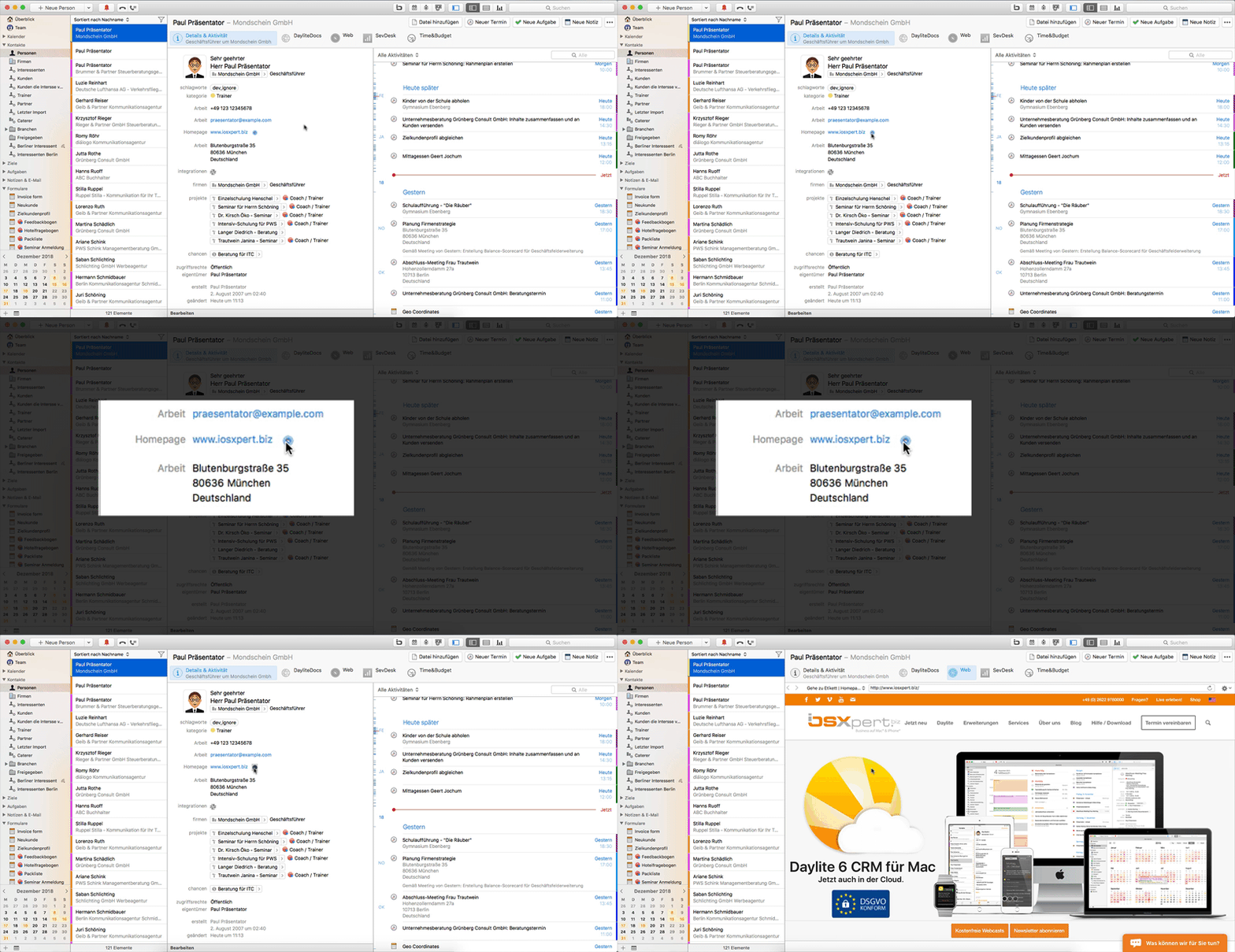
- Wählen Sie auf einer Person oder Firma das Safari-Symbol neben einer URL aus und die URL wird im Web Reiter des Kontaktes geöffnet.
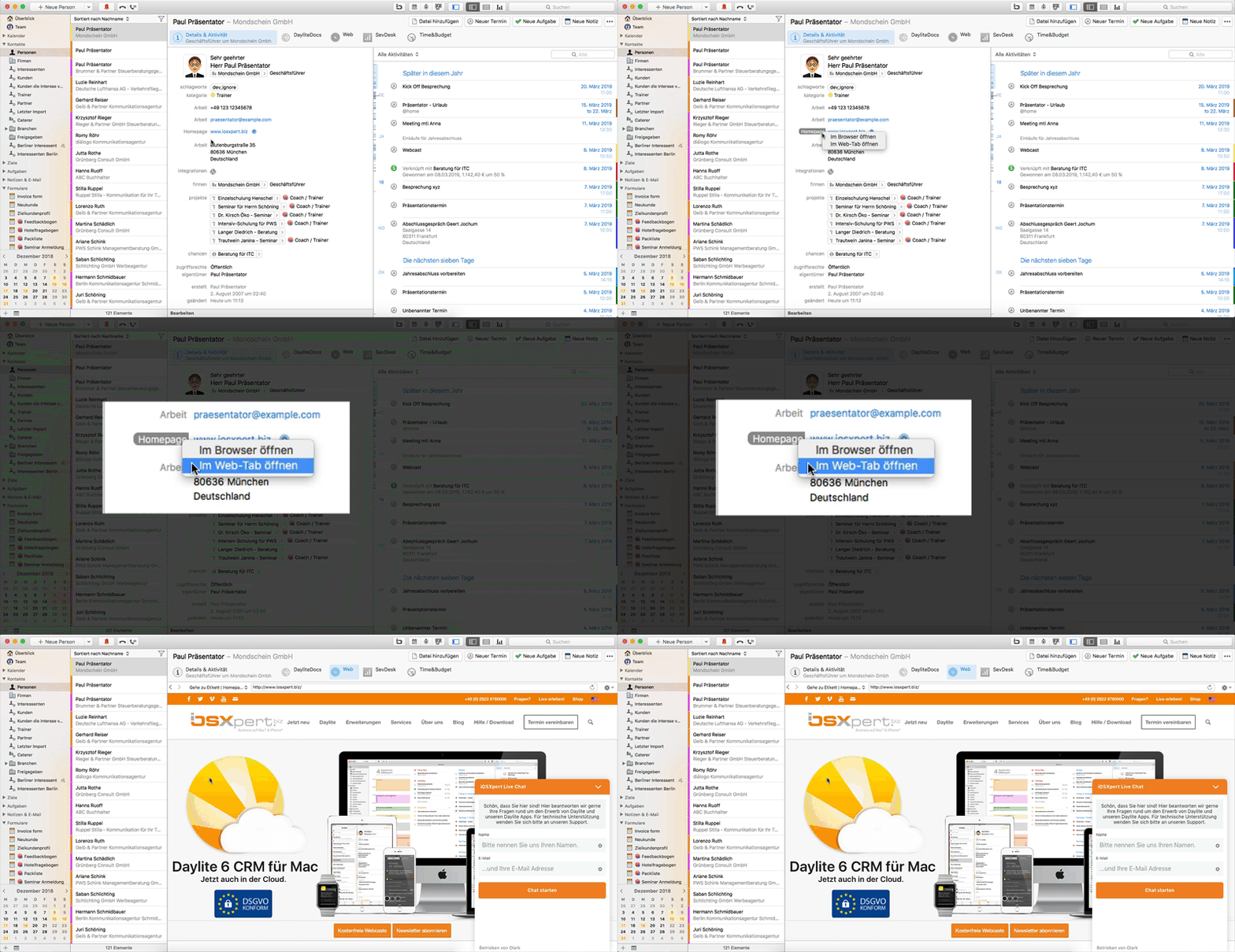
- Alternativ können Sie auch das Etikett "Homepage" der URL anklicken und In Web&Map öffnen auswählen
Webservices
Ergänzen Sie Ihre Kontakte in Daylite um webbasierte Informationen, aus beispielsweise sozialen Netzwerken wie Facebook. Suchen Sie über verschiedene Webservices, die über Web&Map in Daylite abgebildet werden können, nach nützlichen Informationen, wie Bahnverbindungen zu Ihrem nächsten Kundentermin.
Webservices nutzen
Um Webservices in Web&Map zu nutzen, gehen Sie bitte wie folgt vor:
- Navigieren Sie in der linken Daylite Seitenleiste zu Personen.
- Wählen Sie einen Personendatensatz Ihrer Wahl aus und klicken Sie auf den Reiter Web.
- Rufen Sie über das Drop-Down-Menü, links neben der Suchleiste, den gewünschten Webservice auf.
Konfigurieren, welche Webservices angezeigt werden
In der App Web&Map stehen für den kontextsensitiven Browser eine große Auswahl von Webservices für die Suche zur Verfügung. Über die Einstellungen von Web&Map können Sie konfigurieren, welche Services Ihnen in der Suchauswahl angezeigt werden.
Hierfür gehen Sie wie folgt vor:
- Öffnen Sie die Einstellungen über das Menü Plug-ins -> Web&Map -> Einstellungen…
- Wechseln Sie in den Bereich URL-Vorlagen
- In der Liste mit den verfügbaren Services können Sie über den jeweiligen Haken in der Spalte Aktiviert festlegen, ob der Service angezeigt wird oder nicht.
Einen eigenen Webservice hinzufügen
Die verfügbaren Webservices für die Websuche in Web&Map lassen sich um eigene Webservices ergänzen.
Um Webservices zu verwalten, öffnen Sie bitte PluginCenter und navigieren Sie zu Web&Map > Einstellungen > URL-Vorlagen
Hier können Sie neue Vorlagen erstellen, vorhandene bearbeiten, duplizieren oder löschen.
| Tipp: Wir unterstützen Sie gerne beim Erstellen und Hinterlegen der URL-Vorlage für Ihren Webservice. Kontaktieren Sie hierzu unseren Support. |
Webseiten auf einem Datensatz hinterlegen
Hinterlegen Sie Webseiten an einem Kontakt, Projekt, einer Chance oder einer Gruppe in Daylite, um schneller auf diese zugreifen zu können. Das ist beispielsweise dann sinnvoll, wenn Sie ein Daylite-Projekt mit einem Projekt-Ordner verlinken wollen.

Eine Webseite zum Datensatz hinzufügen
- Markieren Sie den betreffenden Datensatz in Daylite (Kontakt, Firma, Projekt oder Chance)
- Wählen Sie den Reiter Web&Map
- Geben Sie eine Internetadresse ein und bestätigen Sie diese mit der Eingabetaste
- Wählen Sie das Zahnrad-Symbol aus
- Klicken Sie auf Zum Objekt hinzufügen
- Geben Sie Name, URL (Internetadresse) und Notiz ein. Bestätigen Sie Ihre Eingaben mit einem Klick auf Hinzufügen
- Bei Projekten, Chancen und Gruppen erscheint im betreffenden Objekt die eingegebene Webreferenz. Bei Personen und Firmen wird diese in den Details des Datensatzes angezeigt.
Eine gespeicherte Webreferenz öffnen
- Wählen Sie den gewünschten Datensatz aus (Kontakt, Firma, Projekt oder Chance)
- Öffnen Sie den Reiter Web
- Wählen Sie Gehe zu Webreferenz aus
- Die ausgewählte URL wird im Reiter Web geöffnet
Webseiten als Favorit speichern
Favoriten anlegen und entfernen
Wenn Sie bestimmte Seiten häufig aufsuchen, so können Sie diese auch als Favorit speichern. Hierzu können Sie über das Zahnrad Zu Favoriten hinzufügen auswählen.
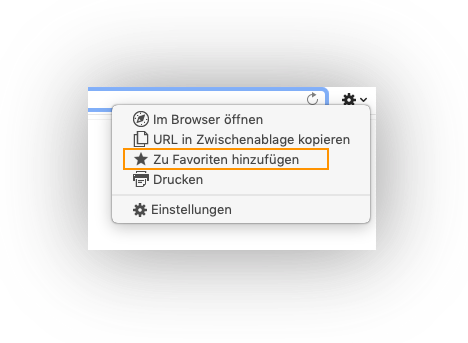
Die Favoriten werden anschließend in einer Leiste unterhalb des URL-Feldes angezeigt.
Sollten Sie einen Favoriten nicht mehr benötigen, so können Sie in der Favoritenleiste über die rechte Maustaste den Favoriten wieder entfernen.
Hinweise
XING-Import ist nicht mehr möglich
| Achtung: In Web&Map gibt es die Funktion, Kontakte via XING zu importieren oder zu aktualisieren. Diese Funktionen weisen nun auf einen Blogeintrag zur Schließung der XING API hin. |
Zum 29. März 2019 hat XING die Schnittstelle für den Export von Kontakten geschlossen, die Funktionen steht nicht mehr zur Verfügung. Dies betrifft alle Anbieter, die diese Schnittstelle nutzen.
Bereits im im Jahr 2014 hat XING die Möglichkeit Personen als CSV-Datei zu exportieren entfernt. Unsere Entwicklung sucht nach Möglichkeiten, Daten aus XING über alternative Wege zu extrahieren. Sollte es einen alternativen Weg geben, werden wir die Exportfunktion zu gegebener Zeit wieder in Web&Map implementieren.
Mehr dazu finden Sie in unserem Blog.