Time&Budget ist das umfassende Zeiterfassungs- und Controlling-Plugin von iOSXpert für Daylite. Es ermöglicht Ihnen, Zeiten und Ausgaben auf Projekte, Chancen, Personen und Firmen zu erfassen, finanzielle und zeitliche Budgets zu verwalten, Schwellenwerte zu überwachen und erfasste Leistungen über den FinanceConnector direkt an Ihr Fakturasystem zu übergeben. Voraussetzung ist das iOSXpert PluginCenter.
Inhaltsverzeichnis
Überblick & Erste Schritte
Einrichtung & Administration
- Wie lege ich Zugriffsrechte fest?
- 🎬 Wie verwalte ich verschiedene Stundensätze für Kategorien?
- Wie hinterlege ich Personalstundenkosten?
Zeiterfassung
- Sollte ich Aufgaben oder Termine zur Zeiterfassung nutzen?
- Wie erfasse ich Zeiten auf Terminbasis?
- Wie erfasse ich Zeiten auf Aufgabenbasis?
- Wie nutze ich Meine Tageserfassung im Copilot?
Ausgaben & Kosten
- Wie erfasse ich Fremdkosten?
- Wie erstelle ich Ausgaben für Ressourcen?
- Wie wandle ich Daylite Notizen in Ausgaben um?
Budgets & Schwellenwerte
- 🎬 Wie arbeite ich mit finanziellen Projektbudgets?
- Wie definiere ich Standard-Schwellenwerte?
- Wie definiere ich individuelle Schwellenwerte?
- Was bedeutet das rote Warndreieck neben der Kategorie?
Fakturierung
- 🎬 Wie erstelle ich eine Rechnung für erfasste Zeiten?
- Wie erfasse ich Zeiten gruppiert?
- Wieso kann ich keine Positionen von Personen übergeben?
Auswertungen & Berichte
Fehlerbehebung
- Warum werden mir keine Aktivitäten angezeigt?
- Warum tauchen nicht alle Aufgaben in den Berichten auf?
- Warum werden Zeiten nicht für alle Benutzer ausgewertet?
- Warum erhalte ich die Meldung, dass die Filterliste nicht ausgewertet werden kann?
Überblick & Erste Schritte
Was ist Time&Budget?
Erweitern Sie Daylite mit Time&Budget zu einem umfassenden Projekt- und Controlling-Werkzeug. Time&Budget unterstützt Sie dabei, Ihre zeitlichen und finanziellen Projektbudgets im Blick zu behalten und warnt Sie beim Erreichen kritischer Schwellenwerte. Werten Sie Ihre erfassten Zeiten aus und betrachten Sie die Kosten für Aktivitäten in Ihrem Unternehmen. Mit einem kompatiblen Fakturasystem erzeugen Sie auf Basis der erfassten Zeiten Rechnungen für Ihre Projekte.
Funktionsübersicht:
- Zeiterfassung — Erfassen Sie Zeiten auf der Basis von Terminen oder Aufgaben mit der Tages- und Aufgabenerfassung.
- Ausgabenerfassung — Erfassen Sie Ausgaben für Projekte und Verkaufschancen mit von Ihnen definierten Einheiten, Kosten und Erträgen.
- Finanzielle und zeitliche Projektbudgets — Legen Sie individuelle Budgets für Ihre Daylite-Objekte fest.
- Schwellenwerte — Definieren Sie Standard- oder individuelle Schwellenwerte für Projekte, Verkaufschancen und Gruppen.
- Auswertungen und Berichte — Führen Sie eine Echtzeitauswertung der erfassten Daten nach verschiedenen Kriterien durch.
- Fakturierung — Übergeben Sie Projektzeiten an ein kompatibles Fakturasystem zur Abrechnung.
- Zugriffsrechte — Definieren Sie teambezogene Zugriffsrechte für die Nutzung von Time&Budget.
🎬 Grundkonfiguration von Time&Budget
Time&Budget ist die komplexeste Erweiterung für Daylite. Sie können Zeiten und Ausgaben erfassen, den Aufwand für einzelne Kunden oder Projekte ermitteln und mit Budgets arbeiten.
Um Time&Budget optimal zu nutzen, empfehlen wir Ihnen eine individuelle Beratung durch einen unserer Produktspezialisten oder den Besuch eines unserer Trainings.
In diesem Video lernen Sie erste Schritte, um die Daylite App Time&Budget erstmals zu konfigurieren.
Um Time&Budget einzurichten, folgen Sie diesen Schritten:
- Navigieren Sie zu Daylite → Einstellungen → Kategorien
- Legen Sie Terminkategorien für jede Tätigkeitsart an
- Navigieren Sie nun zu Plugins → Time&Budget → Einstellungen
- Bestimmen Sie für Ihre Daylite Kategorien, ob und wie diese berechnet werden sollen
- Tragen Sie für die kostenpflichtigen Kategorien in der Spalte VK/h den Preis ein, den Sie pro Stunde abrechnen
- Tragen Sie den Kostensatz eines Mitarbeiters unter Benutzer & Teams ein
Einrichtung & Administration
Wie lege ich Zugriffsrechte in Time&Budget fest?
Anhand der Time&Budget Zugriffsrechte können Sie definieren, welche Daten ein Team in Daylite einsehen darf.
Navigieren Sie hierzu in der Menüleiste zu Plugins → Time&Budget → Einstellungen → Benutzer & Teams.
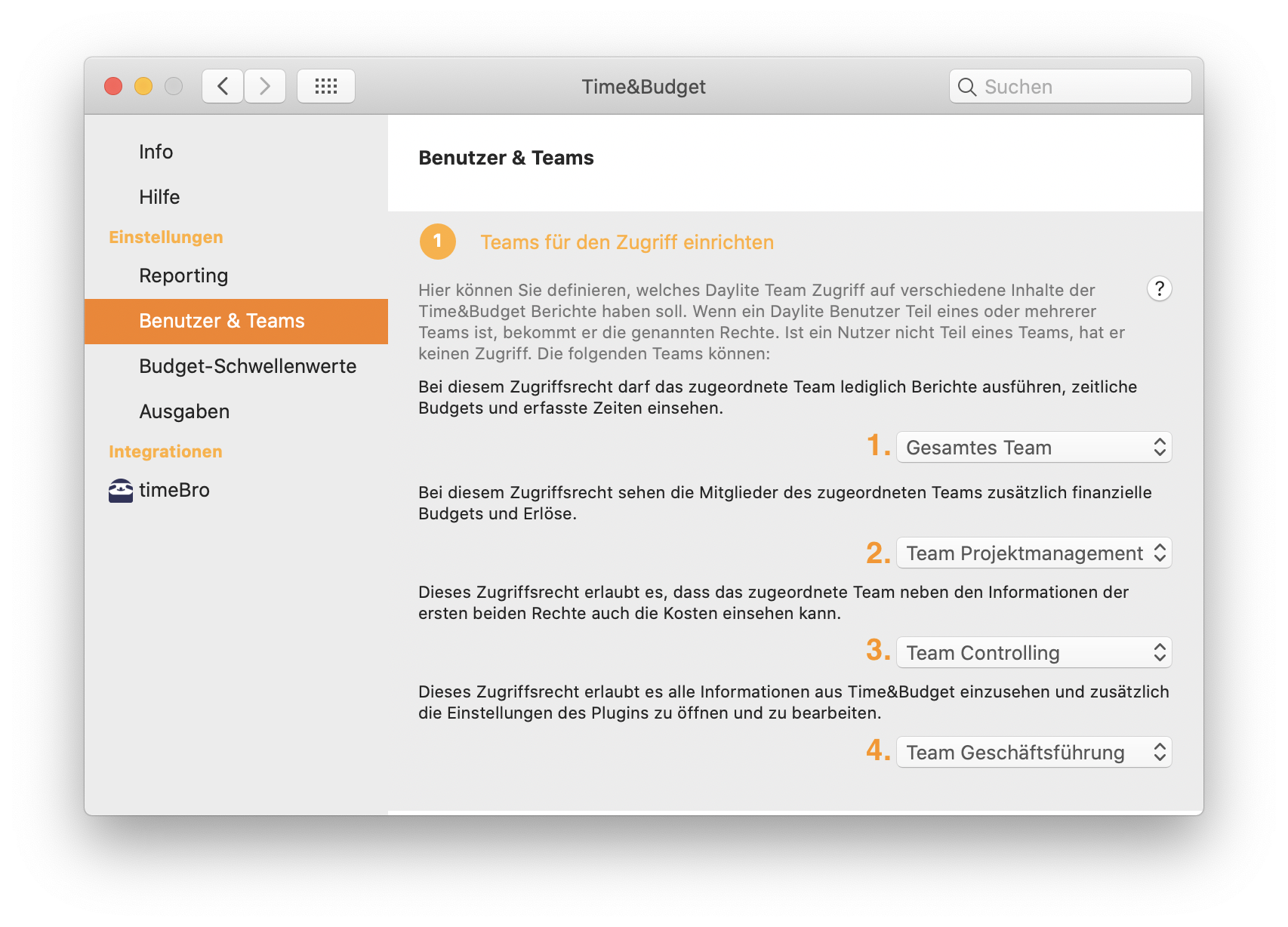
- Bei diesem Zugriffsrecht darf das zugeordnete Team lediglich Berichte ausführen, zeitliche Budgets und erfasste Zeiten einsehen.
- Bei diesem Zugriffsrecht sehen die Mitglieder des zugeordneten Teams zusätzlich finanzielle Budgets und Erlöse.
- Dieses Zugriffsrecht erlaubt es, dass das zugeordnete Team neben den Informationen der ersten beiden Rechte auch die Kosten einsehen kann.
- Dieses Zugriffsrecht erlaubt es alle Informationen aus Time&Budget einzusehen und zusätzlich die Einstellungen des Plugins zu öffnen und zu bearbeiten.
Wenn Sie keine Teams den Zugriffsrechten zuordnen, können Nutzer mit dem Recht Administrator oder Superuser Daten aus Time&Budget einsehen.
Hier erfahren Sie, wie Sie Teams in Daylite anlegen.
🎬 Wie verwalte ich verschiedene Stundensätze für Kategorien in Time&Budget?
In Time&Budget können Sie für jede Daylite-Terminkategorie einen eigenen Verkaufspreis pro Stunde (VK/h) hinterlegen. So lässt sich beispielsweise Beratung zu einem anderen Stundensatz als Support oder Schulung abrechnen.
Navigieren Sie dazu zu Plugins → Time&Budget → Einstellungen und wählen Sie den Bereich Kategorien. Dort können Sie für jede Kategorie festlegen:
- Ob die Kategorie in Berichten berücksichtigt wird
- Ob Positionen dieser Kategorie berechenbar (fakturierbar) sind
- Den VK/h-Preis (Verkaufspreis pro Stunde)
| Hinweis: Das dazugehörige Video finden Sie im iOSXpert Help Center unter dem Artikel „🎬 Wie verwalte ich verschiedene Stundensätze für Kategorien in Time&Budget?". |
Wie hinterlege ich Personalstundenkosten in Time&Budget?
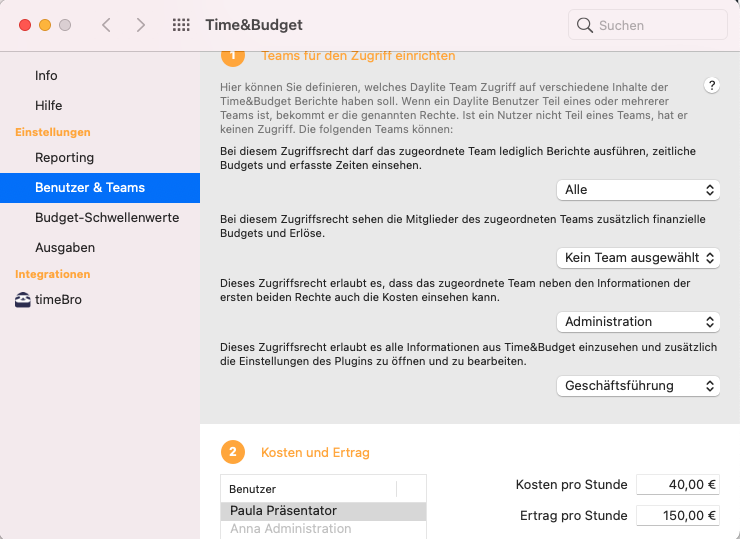
Öffnen Sie im iOSXpert PluginCenter das Daylite Plugin Time&Budget und navigieren Sie im Bereich Einstellungen zum Reiter Benutzer und Teams. Hier können Sie für jeden Benutzer Ihrer Daylite Datenbank die Personalstundenkosten (angegeben unter Kosten) und den Ertrag pro Stunde für Ihr Unternehmen festlegen.
Zeiterfassung
Sollte ich Aufgaben oder Termine zur Zeiterfassung mit Time&Budget nutzen?
Wenn Sie sehr viele kleine Aufgaben haben und Ihre Zeit minutengenau erfassen müssen, sollten Sie Ihre Zeit auf Basis von Aufgaben erfassen. Hier hilft Ihnen die in Time&Budget eingebaute Stoppuhr. Für jeden Teilschritt Ihrer Aufgabe wird eine eigene Unteraufgabe erstellt.
Wenn Sie Ihre Zeit eher in Blöcken von 15 Minuten oder mehreren Stunden erfassen möchten, empfiehlt sich die Erfassung auf Terminbasis.
Wie erfasse ich Zeiten in Time&Budget auf Terminbasis?
Time&Budget bietet Ihnen die Möglichkeit, Berichte auf Basis Ihrer Termine im Daylite-Kalender zu generieren. Das Fenster Tageserfassung stellt eine praktische Eingabemaske bereit, um während eines Arbeitstages Termine zu erfassen, die den Tätigkeiten Ihrer Aufgaben und Projekte entsprechen.
So aktivieren Sie die Zeiterfassung auf Terminbasis:
- Öffnen Sie die Time&Budget-Einstellungen
- Wählen Sie den Abschnitt Reporting
- Stellen Sie sicher, dass unter Elemente, die in Berichten berücksichtigt werden sollen das Kontrollkästchen Termine aktiv ist
- Wählen Sie ggf. weitere Einstellungen pro Termin-Kategorie unter Kategorie-Einstellungen für die Berichte
So benutzen Sie die Tageserfassung:
- Öffnen Sie den Dialog Tageserfassung, indem Sie auf das Sanduhrsymbol am oberen Rand des Daylite-Fensters klicken
- Wählen Sie den Tag, für welchen Sie Zeiten (nach-)erfassen möchten
- Wählen Sie im linken Bereich eine Aufgabe von Ihrer Arbeitsliste oder ein Projekt aus einer Ihrer Filterlisten aus
- Ergänzen Sie die gewünschten Attribute für den zu erstellenden Termin unter Termin hinzufügen
- Klicken Sie auf Hinzufügen
Rechte Maustaste: Klicken Sie mit der rechten Maustaste auf eine Aufgabe und wählen Sie In Tageserfassung öffnen. Es öffnet sich die Tageserfassung und sämtliche an der Aufgabe hinterlegten Daten (Betreff, Kategorie, verknüpfte Objekte) sind bereits vorausgefüllt.
Visuelle Ansicht: Sie haben die Wahl zwischen 2 Ansichten. Die Option Liste zeigt alle Termine des ausgewählten Tages als Liste an. Die Option Visuell bietet eine Kalenderübersicht, in der Sie Aufgaben direkt in den Kalender ziehen können.
Wie erfasse ich in Time&Budget Zeiten auf Aufgabenbasis?
Time&Budget bietet Ihnen die Möglichkeit, Berichte auf Basis Ihrer Daylite-Aufgaben zu generieren. Dabei werden Unteraufgaben als erfasste Zeit für die jeweilige Elternaufgabe interpretiert. Die Aufgabenerfassung bietet eine Stoppuhr, um Zeiten für laufende Aufgaben zu erfassen.
So aktivieren Sie die Zeiterfassung auf Aufgabenbasis:
- Öffnen Sie die Time&Budget-Einstellungen
- Wählen Sie den Abschnitt Reporting
- Stellen Sie sicher, dass das Kontrollkästchen Aufgaben aktiv ist
- Wählen Sie ggf. weitere Einstellungen pro Aufgaben-Kategorie unter Kategorie-Einstellungen für die Berichte
So benutzen Sie die Aufgabenerfassung:
- Öffnen Sie den Dialog Aufgabenerfassung, indem Sie auf das Stoppuhrsymbol am oberen Rand des Daylite-Fensters klicken
- Wählen Sie unter Worklist eine Aufgabe von Ihrer Daylite-Arbeitsliste
- Klicken Sie auf den Startknopf, um die Stoppuhr zu starten
- Sie können die Stoppuhr jederzeit pausieren oder eine andere Aufgabe auswählen
- Wenn Sie eine Aufgabe vollständig abgearbeitet haben, klicken Sie auf die Haken-Schaltfläche. Die Stoppuhr wird angehalten und die Aufgabe auf erledigt gesetzt.
Die gestoppten Zeiten werden in einer separaten Tabelle dargestellt und können nachträglich bearbeitet werden.
Wie nutze ich Meine Tageserfassung im Copilot?
Mit dem Widget Meine Tageserfassung bringen Sie Ihre Zeiterfassung auf ein neues Level. Erstellen Sie schnell aus einer Aufgabe einen Termin mit allen Informationen und Verlinkungen aus der Aufgabe. Das Widget ist überall auf Aufgaben, auf Verkaufschancen und Projekten verfügbar — zum Beispiel direkt aus einem Ticket im Board oder einer Aufgabe im Kalender.
Der angezeigte Tageszeitraum im Widget definiert sich anhand der Zeit, die Sie in den Daylite Einstellungen unter Kalender → Tagesbeginn und -ende festgelegt haben.
Sie können direkt über das Plus eine neue Aufgabe anlegen.
Meine Tageserfassung auf Aufgaben: Selektieren Sie die Aufgabe, wählen Sie den Tag, an dem der Termin angelegt werden soll, und ziehen Sie den Termin direkt in den Kalender. Der erstellte Termin enthält alle Informationen aus der Aufgabe und ist direkt mit ihr verlinkt.
Meine Tageserfassung auf Chancen und Projekten: Selektieren Sie die Verkaufschance oder das Projekt, wählen Sie im Widget die Aufgabe, wählen Sie den Wochentag, und ziehen Sie den Termin in den Kalender.
Ausgaben & Kosten
Wie erfasse ich Fremdkosten mit Time&Budget?
Neben den zeitlichen Aufwänden kann ein Projekt auch Fremdkosten verursachen — etwa durch zugekaufte Leistungen, Fahrtkosten oder Auslagen. Time&Budget bietet die Möglichkeit, diese Fremdkosten zu erfassen und einem Projekt zuzuordnen.
| Hinweis: Folgende Ausführungen gelten analog für Chancen, Personen und Firmen. Der Einfachheit halber wird hier nur das Beispiel des Projektes beschrieben. |
Erfassung neuer Fremdkosten:
-
Klicken Sie, wenn Sie in Daylite auf einem Projekt oder einer Chance stehen, auf Kostenerfassung

Hinweis: Sie können sich diesen Aufruf auch über die Daylite-Einstellungen als Kontextmenü-Eintrag auf die rechte Maustaste legen. -
Tragen Sie im aufgehenden Fenster Details zu Ihren Fremdkosten ein (Titel, Rechnungsnummer, Summe, verknüpfte Ziele, Schlagworte)
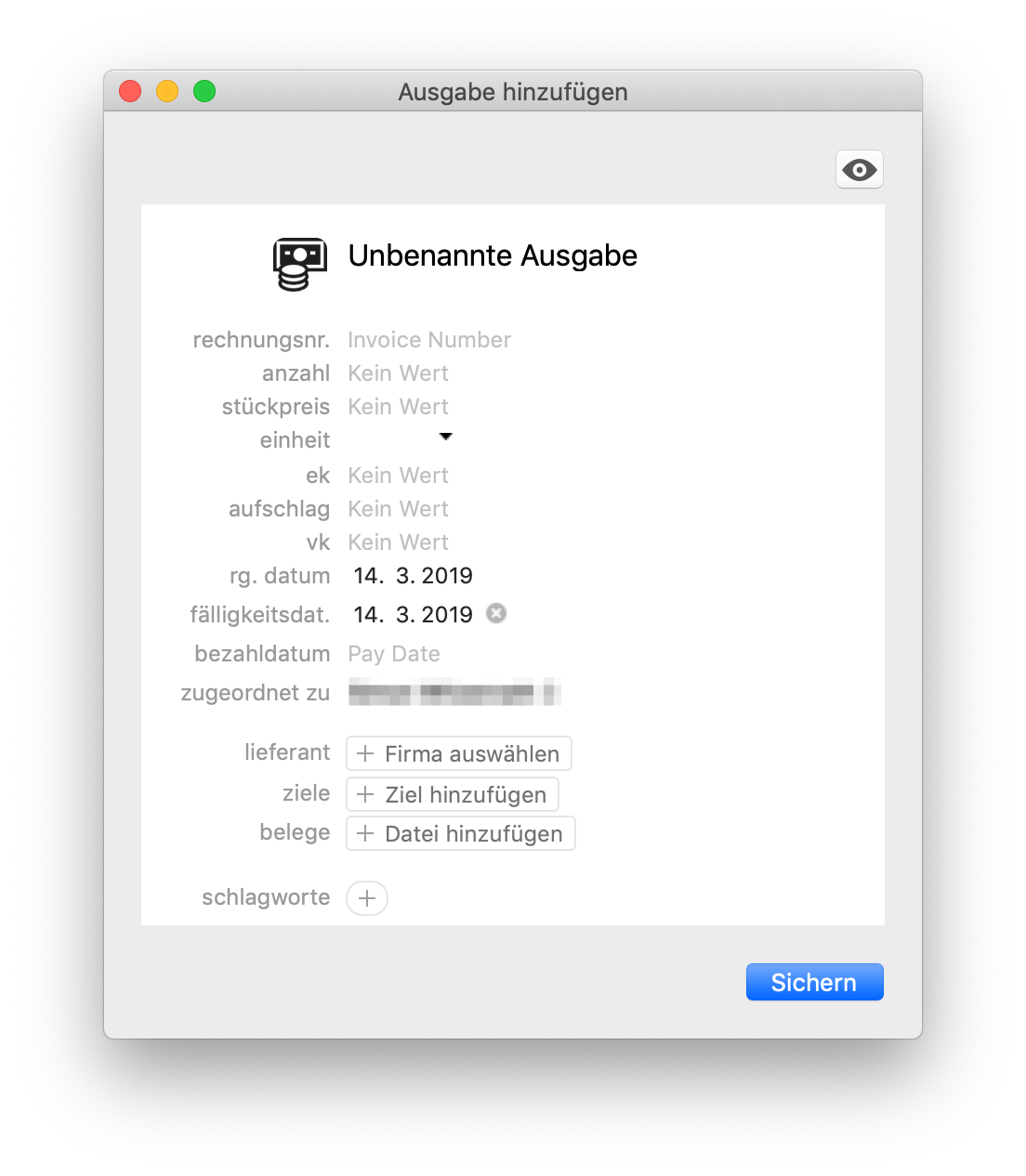
- Haben Sie einen Beleg als PDF beigefügt, lässt sich dieser in einer kurzen Vorschau rechts betrachten.
Dropzone: Dank der Dropzone können Sie Belege via Drag&Drop hinzufügen. Öffnen Sie die Vorschau innerhalb der Fremdkostenerfassung und ziehen Sie ein Beleg-Dokument auf das Vorschaufenster.

Zugriff auf bereits erfasste Fremdkosten: Fremdkosten werden in Time&Budget als Notiz mit der Kategorie Ausgabe gespeichert. Klicken Sie auf den Namen der Fremdkosten in einem Daylite Bericht, um das Slide-Over-Fenster zu öffnen, und wählen Sie den Tab Ausgabe.
Wie erstelle ich Ausgaben für Ressourcen mit Time&Budget?
Erstellen Sie mit Time&Budget Ausgaben für Ressourcen in Daylite. Diese Funktion ist hilfreich, wenn Sie beispielsweise Räumlichkeiten, technische Geräte oder andere Ressourcen kostenpflichtig vermieten.
Konfiguration:
- Öffnen Sie die Daylite Einstellungen
- Navigieren Sie zu iOSXpert PluginCenter → Time&Budget → Einstellungen → Ausgaben
Unter Allgemein legen Sie die Einheiten und den Standardaufschlag fest:
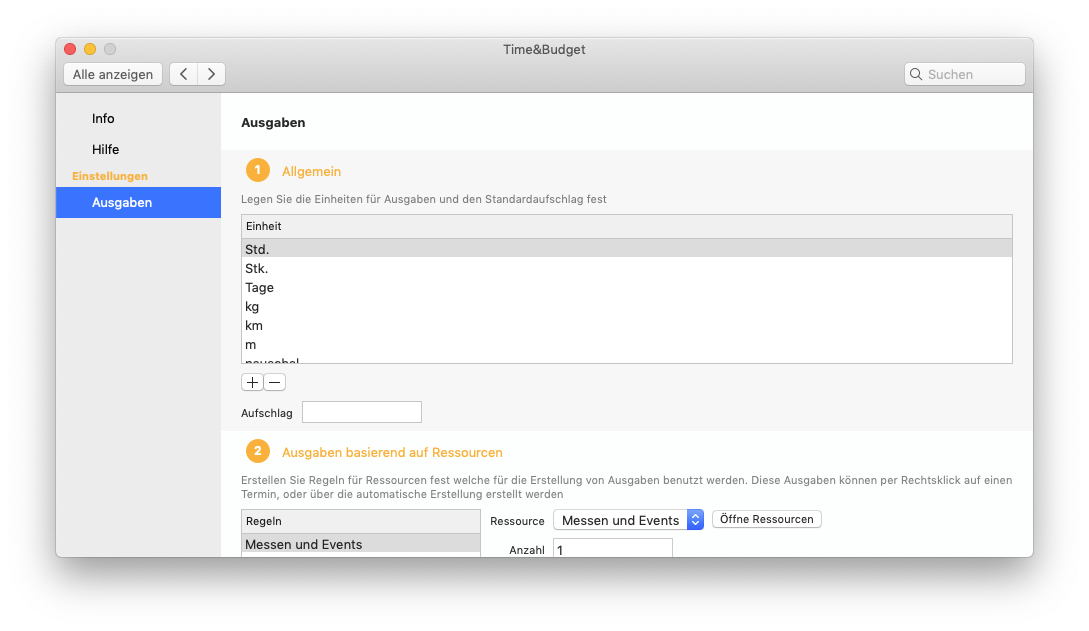
Unter Regeln festlegen wählen Sie eine Ressource aus und hinterlegen Angaben wie Anzahl und Stückpreis:
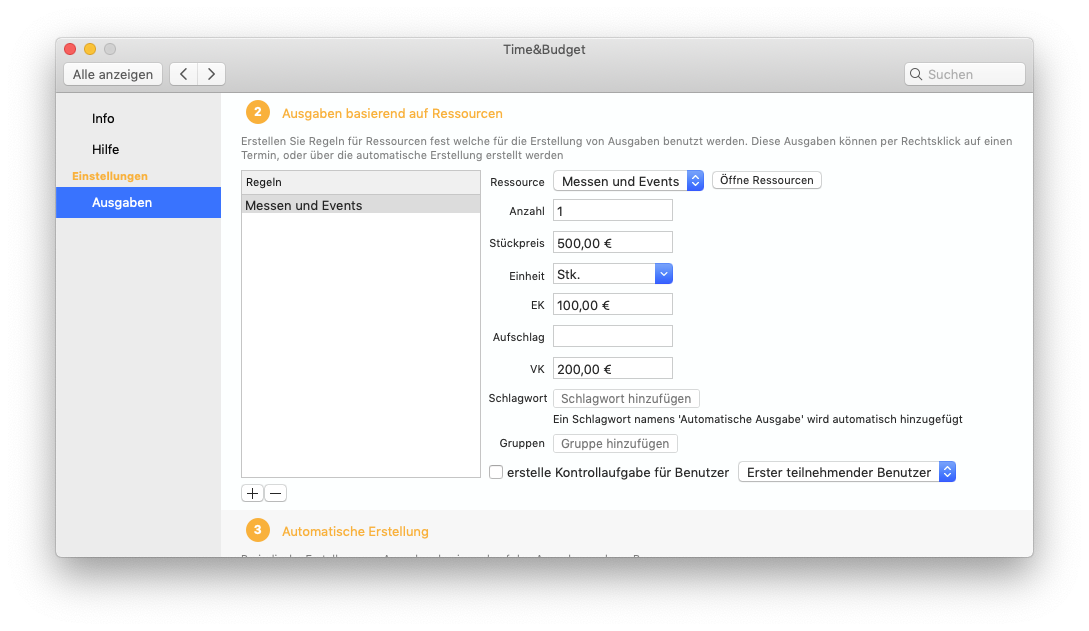
Für die automatische Erstellung klicken Sie auf Automatische Erstellung übernehmen und konfigurieren den Zeitpunkt und das Intervall:
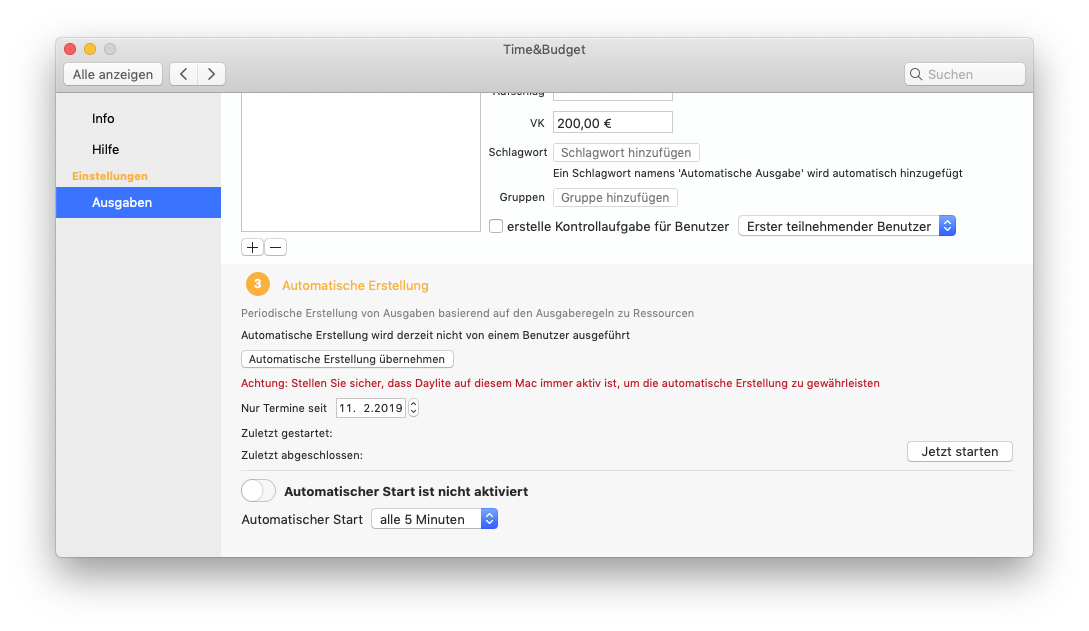
Verwendung: Verknüpfen Sie die gewünschte Ressource mit einem Termin in Daylite. Die Ausgabe wird als Notiz am Termin gespeichert. Für manuelle Erstellung: Rechtsklick auf einen Termin → Erstelle Ausgabe für Termin…
Wie wandle ich Daylite Notizen in Ausgaben über Time&Budget um?
Mit Time&Budget können Sie eine Notiz in eine Ausgabe umwandeln — erfassen Sie beispielsweise erhaltene Rechnungen als Ausgabe, um alle Kosten eines Projekts festzuhalten.
Um eine Notiz in eine Ausgabe umzuwandeln, gehen Sie bitte wie folgt vor:
- Fügen Sie ein Dokument über z.B. Docs2Daylite als Notiz in Daylite hinzu
- Wählen Sie die Notiz mit dem Dokument aus
- Wechseln Sie von der Detailansicht (Reiter Details) auf den Reiter Ausgabe
- Klicken Sie auf die Schaltfläche In Ausgabe umwandeln
- Tragen Sie die entsprechenden Werte ein (z.B. Rechnungsnummer)
- Sichern Sie Ihre Eingaben über Fertig
Die Ausgaben sind anschließend in Time&Budget ersichtlich. Die Notiz erhält automatisch die Kategorie Ausgabe — diese sollte nicht nachträglich geändert werden.
Budgets & Schwellenwerte
🎬 Wie arbeite ich mit finanziellen Projektbudgets in Time&Budget?
Time&Budget unterstützt Sie dabei, Ihre zeitlichen und finanziellen Projektbudgets im Blick zu behalten und warnt Sie beim Erreichen kritischer Schwellenwerte.
Stellen Sie zunächst sicher, dass Sie die benötigten Grundeinstellungen vorgenommen haben.
Hinterlegen eines finanziellen Projektbudgets
Um ein finanzielles Budget in einem Daylite Projekt zu hinterlegen, gehen Sie wie folgt vor:
- Öffnen Sie ein Projekt in Daylite
- Gehen Sie in den Reiter Time&Budget und klicken Sie auf das Zahnradsymbol
- Wählen Sie den Budgetmodus für das Projekt aus
- Tragen Sie ein Budget ein
- Optional: Hinterlegen Sie einen Deckungsbeitrag
- Optional: Legen Sie im Feld Faktor einen Aufschlag fest
- Optional: Definieren Sie Schwellenwerte, um Informationen beim Verbrauch eines bestimmten Prozentsatzes zu erhalten
Wie definiere ich mit Time&Budget Standard-Schwellenwerte?
Mit Time&Budget können Sie Standard-Schwellenwerte für alle neuen Projekte, Chancen und Gruppen festlegen. Dieser Artikel beschreibt die Konfiguration von Standard-Schwellenwerten für ein Projekt.
Um Standard-Schwellenwerte festzulegen, gehen Sie bitte wie folgt vor:
- Navigieren Sie über Daylite Einstellungen zu iOSXpert PluginCenter → Time&Budget → Einstellungen → Budget Schwellenwerte
- Aktivieren Sie Finanzielle Schwellenwerte und/oder Zeitliche Schwellenwerte über den Schieberegler
- Legen Sie eine Einheit fest (z.B. Betrag € oder Prozent %)
- Definieren Sie, ob diese für Alle Aktivitäten oder nur Berechenbare Aktivitäten gelten soll
- Fügen Sie mit dem Plus-Symbol weitere Schwellenwerte hinzu
- Benennen Sie die Schwellenwerte mit einem Doppelklick um (z.B. Schwelle 1)
- Legen Sie den Wert fest (z.B. 25%)
Die definierten Schwellenwerte werden nun bei neu erstellten Daylite Projekten automatisch hinterlegt.
Wie definiere ich mit Time&Budget individuelle Schwellenwerte?
Dieser Artikel beschreibt die Konfiguration individueller Schwellenwerte für ein einzelnes Projekt. Die Konfiguration für Chancen und Gruppen ist analog hierzu.
Öffnen Sie ein Projekt in Daylite, klicken Sie auf den Reiter Time&Budget und wechseln Sie über das Dropdown-Menü auf die Interne Projektübersicht. Über das Zahnrad-Symbol rechts oben können Sie das Budget verwalten.
Um neue Schwellenwerte anzulegen, gehen Sie bitte wie folgt vor:
- Setzen Sie den Haken für Finanzielle Schwellenwerte oder Zeitliche Schwellenwerte
- Legen Sie eine Einheit fest (z.B. € oder %)
- Wählen Sie aus, ob die Einheit für Alle Aktivitäten oder Berechenbare Aktivitäten gilt
- Fügen Sie weitere Schwellenwerte mit dem Plus-Symbol hinzu
- Benennen Sie den Schwellenwert mit einem Doppelklick (z.B. Schwelle 1)
- Legen Sie den Wert fest (z.B. 25%)
- Speichern Sie die Änderungen über Sichern
- Laden Sie die Übersicht über die Pfeil-Schaltfläche erneut
Was bedeutet das rote Warndreieck neben der Kategorie?
In Time&Budget können bestimmte Kategorien so konfiguriert werden, dass Termine immer mit einem Projekt oder einer Verkaufschance verlinkt sein müssen (Verknüpfung erzwingen).
Warndreieck im Termin: Wenn ein Termin eine solche Kategorie hat und kein Projekt/keine Verkaufschance verknüpft sind, wird ein rotes Warndreieck neben der Kategorie angezeigt. Per Klick auf das Dreieck können Sie direkt ein passendes Objekt suchen.
Warnung in Meine Tageserfassung: Wenn Sie aus einer Aufgabe heraus einen Termin erstellen und Projekt/Verkaufschance fehlen, wird sofort eine Warnung angezeigt.
Datenqualitätsbericht: In der linken Seitenleiste in Daylite finden Sie Time&Budget. Wählen Sie im Dropdown den Bericht Datenqualität aus, um alle Einträge mit unzureichender Datenqualität zu sehen.
Warnungen aktivieren/deaktivieren: Die Funktion kann in den Einstellungen von Time&Budget im Bereich Reporting aktiviert und deaktiviert werden.
Datenqualitätswarnung in Fone&Text: Um nach jedem Anruf eine Warnung zu erhalten, dass noch kein Ziel verlinkt wurde, navigieren Sie im iOSXpert PluginCenter auf Fone&Text → Telefone und aktivieren Sie Time&Budget Datenqualität erzwingen.
Fakturierung
🎬 Wie erstelle ich eine Rechnung für in Time&Budget erfasste Zeiten?
Time&Budget beinhaltet keine eigene Möglichkeit, Rechnungen zu erzeugen. Sie können die erfassten Zeiten und Ausgaben jedoch an verschiedene Faktura-Systeme übergeben. Für den deutschsprachigen Raum bieten wir eine Schnittstelle zu Lexware Office, TOPIX 8, sevDesk, FastBill, MonKey Office und easybill über unser Plugin FinanceConnector.
Einrichtung: Time&Budget erkennt automatisch, ob ein kompatibler FinanceConnector installiert ist. In diesem Fall erscheint bei externen Berichten ein Button Fakturieren…
| Hinweis: Je nach eingesetztem System können weitere Einstellungen erforderlich sein, z.B. TOPIX-Artikelnummern pro Daylite-Kategorie. |
Übergabe der Positionen:
- Unter Fakturieren wählen Sie die Firma, an die Sie im Faktura-System eine Rechnung erstellen möchten
- Definieren Sie den gewünschten Steuersatz
- Überprüfen Sie die zu übergebenden Positionen
- Selektieren Sie, welche Positionen jetzt übergeben werden sollen
| Hinweis: Bei sevDesk oder Totals können Sie einen Betreff für die Rechnung festlegen und Terminprotokolle mit übergeben. Die Schnittstelle zu sevDesk bietet zusätzlich die Möglichkeit, den Abrechnungszeitraum als Lieferdatum zu übertragen. |
Übersicht bereits übergebener Positionen: Übergebene Positionen werden in Time&Budget mit einem Haken in der Spalte Fakturiert angezeigt und beim nächsten Fakturieren-Klick nicht erneut übergeben. Per Klick können Sie den Haken manuell entfernen, um Positionen erneut zu übergeben.
Wie erfasse ich Zeiten gruppiert in Time&Budget?
Um Rechnungen übersichtlicher zu gestalten, können Sie in Daylite erfasste Zeiten gruppiert nach Kategorie und Typ an Ihr Fakturasystem übergeben.
Wählen Sie ein Projekt in Daylite aus. Klicken Sie auf den Reiter Time&Budget und wählen Sie die Externe Projektübersicht. Stellen Sie die gewünschte Gruppierung nach Kategorie oder Typ (Ausgabe, Termin oder Aufgabe) ein.
Übergeben Sie nun die gruppierten Zeiten an Ihr Fakturasystem gemäß der Anleitung im Artikel 🎬 Wie erstelle ich eine Rechnung für in Time&Budget erfasste Zeiten?
Wieso kann ich keine Positionen von Personen an mein Fakturasystem übergeben?
Das iOSXpert Plugin FinanceConnector stellt eine Schnittstelle von Daylite zu verschiedenen Faktura-Systemen dar. Alle angebundenen Faktura-Systeme unterstützen die Übergabe von Positionen an Firmen. Die Übergabe an Personen ist bei allen Systemen außer TOPIX möglich.
Wenn Sie TOPIX einsetzen, übergeben Sie bitte die mit der Person verknüpfte Firma an TOPIX und wählen Sie die entsprechende Person dort als Ansprechpartner aus.
Auswertungen & Berichte
Was ist die globale Time&Budget Auswertung?
Time&Budget bietet Ihnen die Möglichkeit, die erfassten Daten global nach verschiedenen Kriterien in vier unterschiedlichen Berichten auszuwerten, zu drucken und zu exportieren:
-
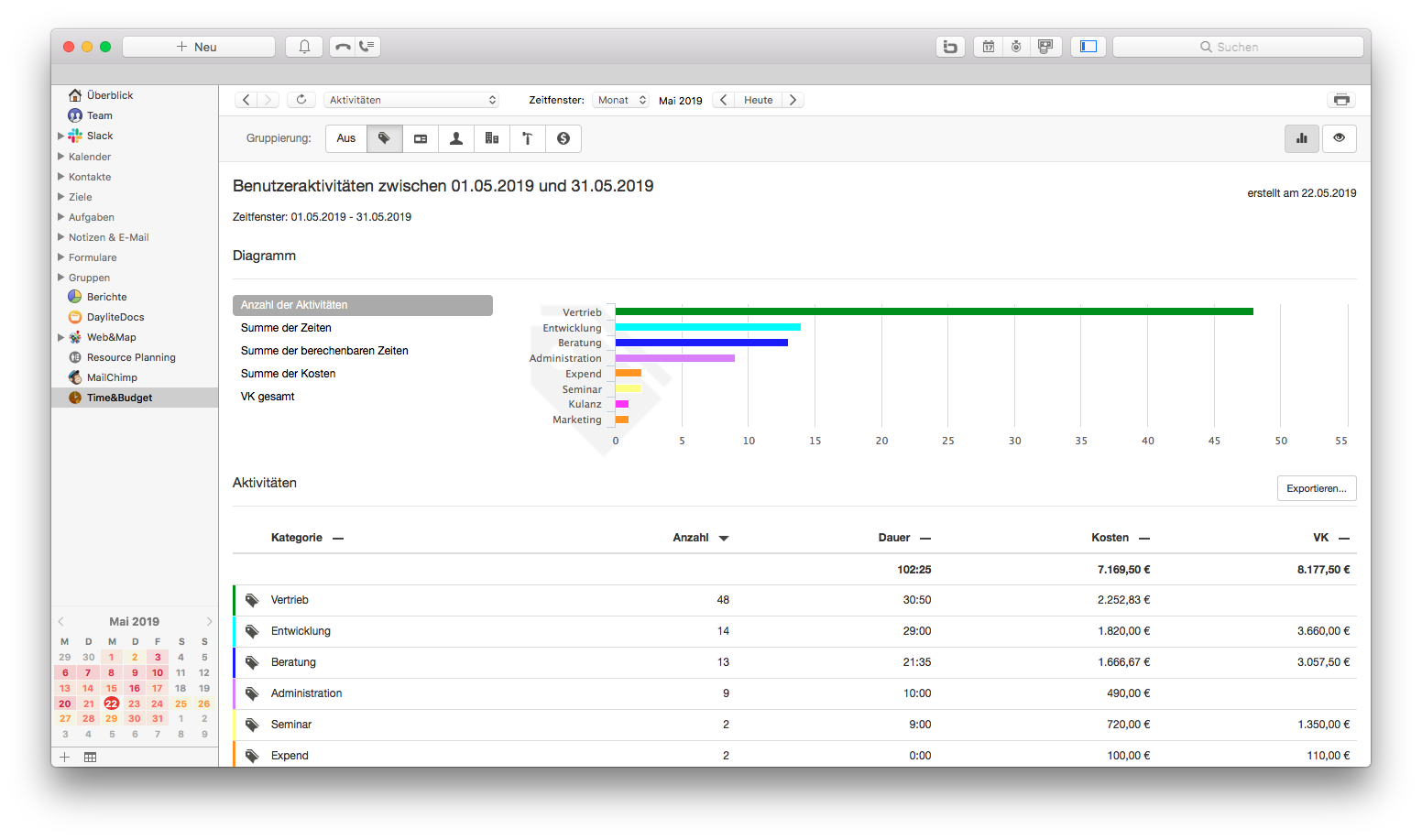
Aktivitäten — Alle für Time&Budget relevanten Aktivitäten, mit wählbarem Zeitfenster und Gruppierungen nach Kategorien, Benutzern, Personen, Firmen, Projekten oder Verkaufschancen.
-
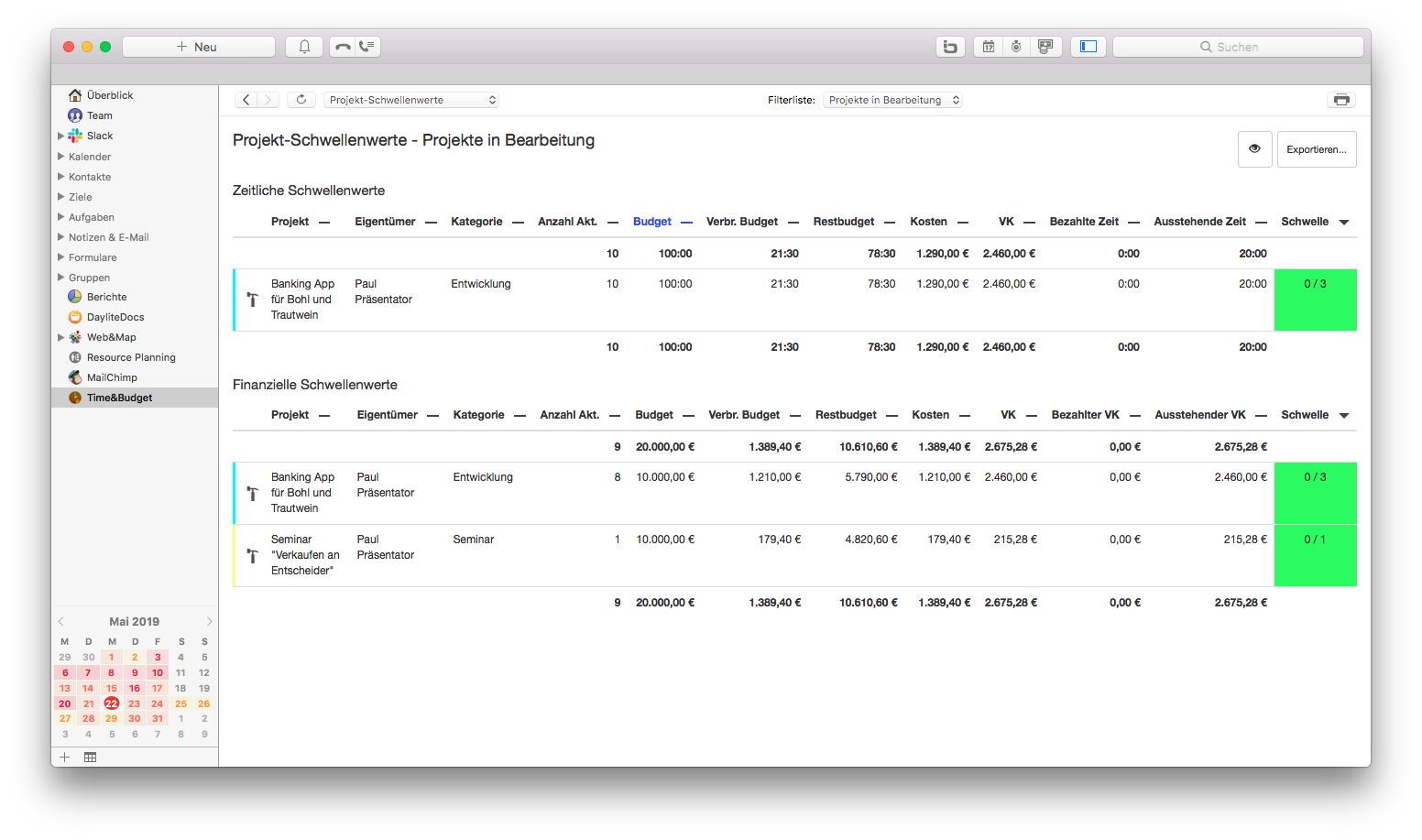
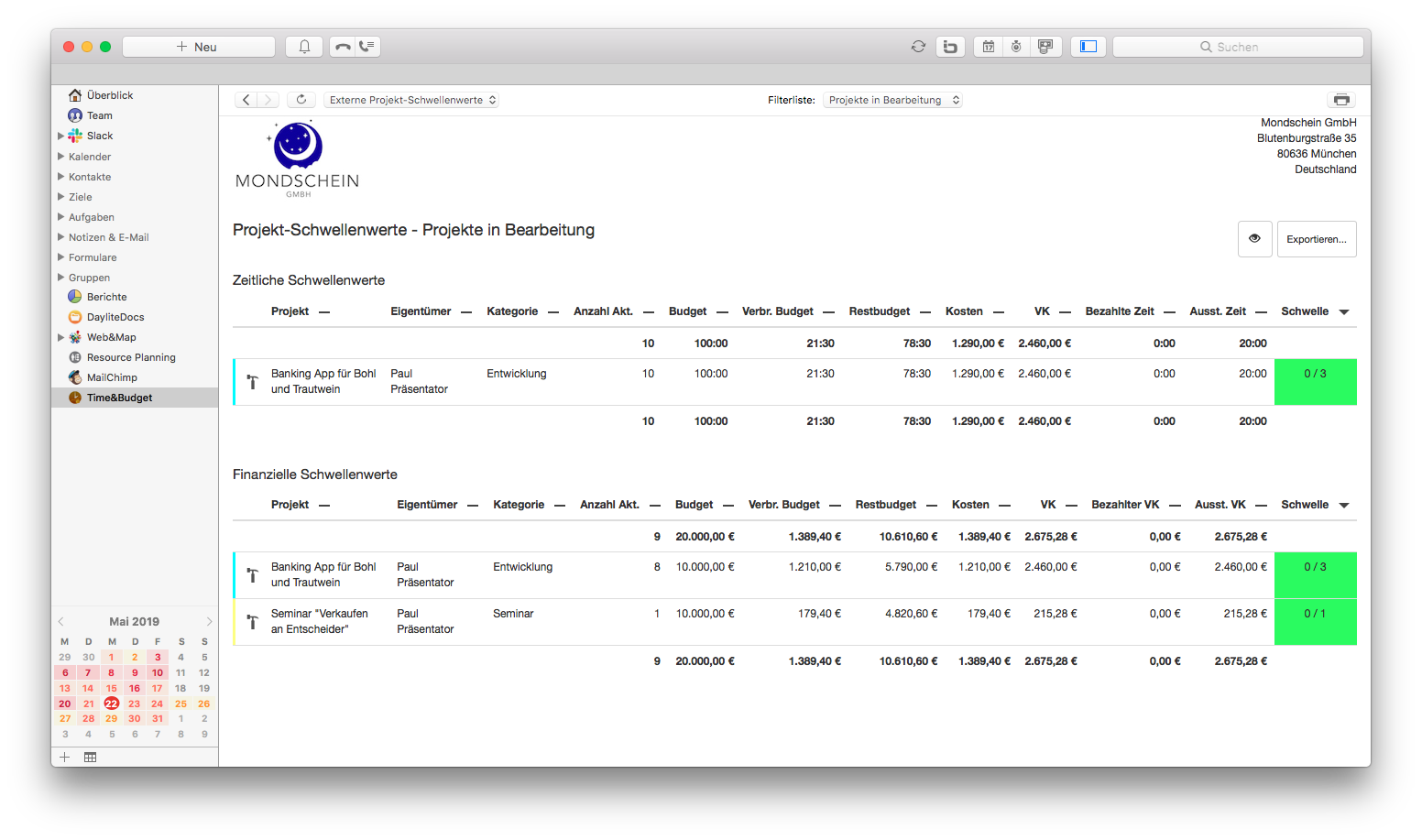
Projekt-Schwellenwerte — Schneller Status Ihrer Projekte anhand des zeitlichen und finanziellen Budgets.
-
Externe Projekt-Schwellenwerte — Wie Projekt-Schwellenwerte, zusätzlich mit Firmenlogo im Kopf des Berichts.
-
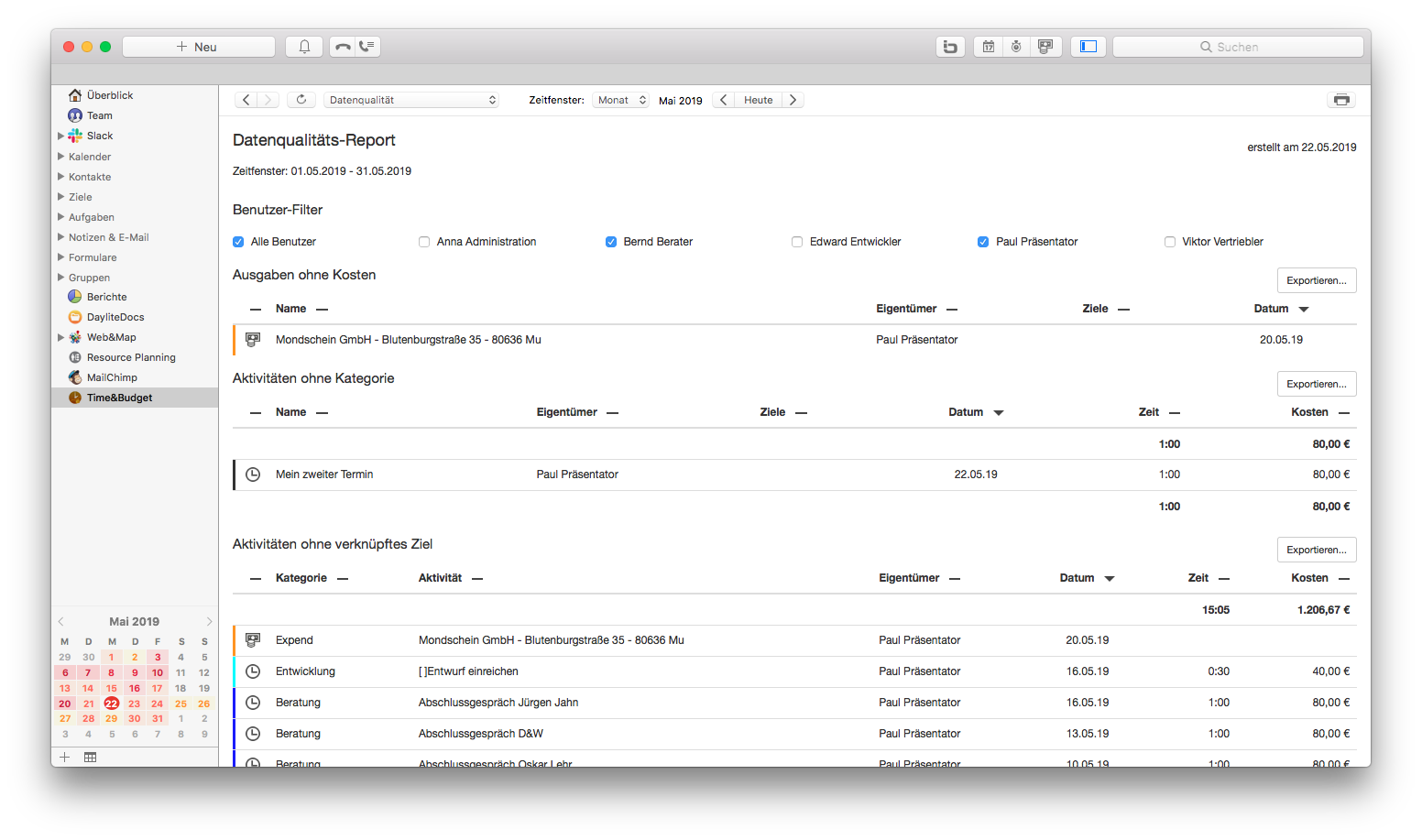
Datenqualität — Übersicht über Ausgaben ohne Kosten, Aktivitäten ohne Kategorie, Aktivitäten ohne verknüpftes Ziel und offene Termineinladungen.
Wie werte ich mit Time&Budget Gruppen aus?
Im Gegensatz zu den Time&Budget-Reitern von Projekten, Chancen, Personen und Firmen bietet die Gruppenbetrachtung von Time&Budget die Möglichkeit, Auswertungen über frei definierte Sammlungen von Objekten zu erstellen.
Vier Arten von Gruppen werden unterstützt: Gruppen von Projekten, Gruppen von Chancen, Gruppen von Personen und Gruppen von Firmen. Für jede Art steht ein entsprechender Gruppenbericht zur Verfügung.
Möchten Sie beispielsweise eine Auswertung über mehrere Kunden gleichzeitig erstellen:
- Erstellen Sie eine neue Gruppe in Daylite
- Fügen Sie dieser Gruppe die gewünschten Kontakte hinzu
- Wählen Sie den Time&Budget-Tab
- Wählen Sie den Report Personengruppe Intern oder Personengruppe Extern
Fehlerbehebung
Warum werden mir bei Time&Budget keine Aktivitäten angezeigt?
Sollten Ihnen in einem Time&Budget Report keine Aktivitäten angezeigt werden, prüfen Sie die Einstellungen wie folgt:
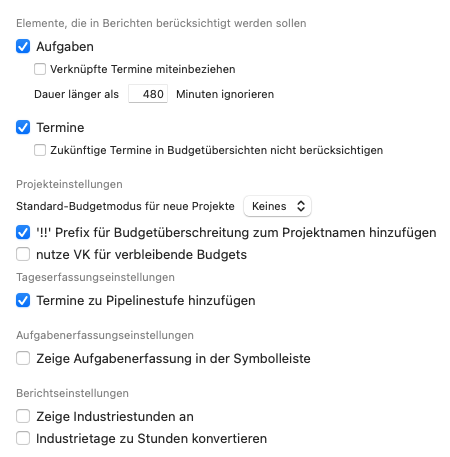
- Navigieren Sie im PluginMenü zu Time&Budget → Einstellungen → Reporting
- Aktivieren Sie die Checkbox bei Aufgaben, wenn Sie Aktivitäten mit Aufgaben erfassen wollen, oder bei Terminen für Terminerfassung — oder beide
Warum tauchen nicht alle Aufgaben in den Time&Budget Berichten auf?
Time&Budget bietet die Möglichkeit, Aufgaben ab einer gewissen Dauer zu ignorieren. Diese Dauer ist standardmäßig auf 480 Minuten eingestellt, um zum Beispiel fehlerhafte Zeiten durch vergessenes Abstellen des Subtasktimers zu kompensieren.
Sie können die Maximaldauer von Aufgaben in den Time&Budget-Einstellungen anpassen.
Warum werden erfasste Zeiten von Time&Budget nicht für alle Daylite Benutzer ausgewertet?
Time&Budget Berichte werten die Zeiten lizenzierter Time&Budget Benutzer aus. Termine oder Aufgaben von Daylite Benutzern ohne Time&Budget Lizenz werden im Bericht zwar angezeigt, jedoch ohne Dauer.
Alle Daylite Benutzer, deren Zeiten ausgewertet werden sollen, benötigen daher eine Time&Budget Plugin-Lizenz. Ausgenommen sind deaktivierte Daylite Benutzer — deren Termine und Aufgaben werden trotzdem mit Dauer dargestellt.
Warum erhalte ich in Time&Budget die Meldung, dass die Filterliste nicht ausgewertet werden kann?
Wenn Sie in der globalen Time&Budget Auswertung eine Filterliste verwenden, kann die Meldung „Die Filterliste kann nicht ausgewertet werden, da sie zu viele Datensätze enthält" erscheinen, falls die Filterliste mehr als 1.000 Datensätze enthält.
Schränken Sie in diesem Fall die Anzahl der Datensätze in der Filterliste durch entsprechende Kriterien ein. Mehr Informationen dazu finden Sie in diesem Artikel: Wie erstelle ich eine Filterliste in Daylite?