Der FinanceConnector ermöglicht es Ihnen, verschiedene Fakturierungssysteme an Daylite anzubinden. Übergeben Sie Kunden- und Leistungsdaten an Ihr Rechnungsprogramm.
Mit dem iOSXpert Plugin FinanceConnector können Sie die in Daylite erfassten Daten schnell an Ihr Fakturasystem übertragen, aktualisieren oder verknüpfen. So ersparen Sie sich die fehleranfällige und zeitintensive Doppelerfassung von Kundendaten.
Der FinanceConnector blendet Ihnen wichtige Informationen aus Ihrem Fakturasystem in Daylite ein, z.B. die Rechnungen Ihrer Kunden. Jeder Mitarbeiter, der den FinanceConnector in Daylite aktiviert hat, kann die kaufmännischen Daten des Kunden sehen, auch wenn er auf das kaufmännische System selbst keinen Zugriff hat.
Inhaltsverzeichnis
Verbindung zu einem Fakturasystem einrichten
- Wie richte ich den FinanceConnector für die Nutzung mit easybill ein?
- Wie richte ich den FinanceConnector für die Nutzung mit Lexware Office ein?
- Was ist die sevDesk Integration in Daylite?
- Wie richte ich den FinanceConnector für die Nutzung mit sevDesk ein?
- Wie richte ich den FinanceConnector für die Nutzung mit FastBill ein?
- Wo finde ich den FastBill API-Key?
- Wie richte ich den FinanceConnector für die Nutzung mit MonKey Office ein?
- Wie richte ich den FinanceConnector für die Nutzung mit TOPIX ein?
- Wie richte ich den FinanceConnector für die Nutzung mit Totals ein?
- Wie richte ich den FinanceConnector für die Nutzung mit QuickBooks ein?
- Wie authentifiziere ich die Verbindung zwischen dem FinanceConnector und QuickBooks Online?
Daten austauschen
- Wie übergebe ich aktualisierte Daten an mein Fakturasystem?
- Wie verknüpfe ich Kontakte mit einem bestehenden Datensatz aus einem Fakturasystem?
- Wie importiere ich Artikel aus meinem Fakturasystem nach Daylite?
- Wie übergebe ich Daylite-Kontakte mit dem FinanceConnector an mein Fakturierungsprogramm?
- Wie übergebe ich ein Angebot an mein Faktura-System?
Rechnungen & Informationen
- Kann ich mit Daylite Rechnungen erstellen?
- Können Rechnungsdaten aus einem Faktura-System in Daylite angezeigt werden?
- Wie kann ich die Rechnungsinformationen mit dem FinanceConnector einsehen?
Verbindung zu einem Fakturasystem einrichten
Wie richte ich den FinanceConnector für die Nutzung mit easybill ein?
Um den FinanceConnector mit easybill zu verwenden, muss ein sogenannter API Key von easybill in Daylite hinterlegt werden. Gehen Sie wie folgt vor:
- Melden Sie sich über Ihren Webbrowser (bspw. Safari) in Ihrem easybill-Account an
-
Klicken Sie auf Ihr Profil oben rechts und wählen Sie Profil und Einstellungen
- Erstellen Sie einen API Key, blenden Sie ihn ein und kopieren Sie ihn
-
Klicken Sie auf Speichern
- Öffnen Sie in Daylite das iOSXpert PluginCenter und wählen Sie den FinanceConnector
- Wählen Sie als Fakturasystem easybill
- Klicken Sie auf Anmelden und hinterlegen Sie die API Key
-
Klicken Sie auf Verbinden
Wie richte ich den FinanceConnector für die Nutzung mit Lexware Office ein?
Voraussetzung, um die Integration von Lexware Office in Daylite nutzen zu können, ist das iOSXpert Plugin FinanceConnector. Um die Schnittstelle zu Lexware Office einzurichten, gehen Sie bitte wie folgt vor:
- Navigieren Sie im Menü zu Plug-Ins -> FinanceConnector -> Einstellungen
-
Wählen Sie über das Drop-Down-Menü Lexware Office als Fakturierungssystem aus
-
Melden Sie sich mit Ihrem bereits bestehenden Lexware Office-Account an oder erstellen Sie einen neuen Account
-
Navigieren Sie zu Punkt 3 Kategorie - Steuer Zuordnung und ordnen Sie Ihren Daylite Kategorien die passenden Steuersätze zu
-
Navigieren Sie zu Punkt 4 Steuerzuordnung und ordnen Sie die Steuern zu. Die Steuersätze in Lexware Office und in Daylite müssen übereinstimmen
Die Lexware Office-Integration ist erfolgreich eingerichtet und kann genutzt werden.
Was ist die sevDesk Integration in Daylite?
Der FinanceConnector ermöglicht es Ihnen, sevDesk an Daylite anzubinden. Übergeben Sie Kunden- und Auftragsdaten an Ihr Rechnungsprogramm.
Mit dem iOSXpert Plugin FinanceConnector können Sie die in Daylite erfassten Daten schnell an Ihren sevDesk-Account übergeben, aktualisieren oder verknüpfen. So ersparen Sie sich die fehleranfällige und zeitintensive Doppelerfassung von Kundendaten.
Die sevDesk Integration blendet Ihnen wichtige Informationen aus Ihrem Faktura-System in Daylite ein, z.B. die Rechnungen Ihrer Kunden mit dem jeweiligen Zahlungsstatus. Jeder Mitarbeiter, der den FinanceConnector in Daylite aktiviert hat, kann die kaufmännischen Daten des Kunden sehen, auch wenn er auf das kaufmännische System selbst keinen Zugriff hat.
Allgemeine Fragen zu sevDesk werden in unserem HelpCenter-Bereich zu sevDesk beantwortet: iOSXpert HelpCenter - sevDesk.
Wie richte ich den FinanceConnector für die Nutzung mit sevDesk ein?
Um den FinanceConnector mit sevDesk zu verwenden, muss einmalig ein sogenannter API Token von sevDesk in Daylite hinterlegt werden. Gehen Sie dazu wie folgt vor:
| Hinweis: Der sevDesk API Token ist nur für sevDesk-Administratoren verfügbar. |
- Melden Sie sich über Ihren Webbrowser (bspw. Safari) in Ihrem sevDesk-Account an
- Klicken Sie in der linken Seitenleiste auf den Eintrag Einstellungen -> Benutzer
- Wählen Sie Ihren Benutzer aus
-
Klicken Sie bei sevDesk API Token auf Einblenden und geben Sie Ihr Kennwort ein
- Markieren Sie den API Token und kopieren Sie diesen (⌘ + C) in die Zwischenablage
- Wechseln Sie in das Programm Daylite und öffnen Sie die Plugin Einstellungen über das Menü Plug-Ins -> FinanceConnector -> Einstellungen… und wählen Sie im Dropdown-Menü sevDesk aus
- Fügen Sie mit Anmelden bzw. dem + Symbol einen neuen Benutzer hinzu
-
Fügen Sie den kopierten API Token in das entsprechende Feld während der Anmeldung ein
- Prüfen Sie die Verbindung und bestätigen Sie mit Verbinden
Wie richte ich den FinanceConnector für die Nutzung mit FastBill ein?
Voraussetzung, um die Integration von FastBill in Daylite nutzen zu können, ist das iOSXpert Plugin FinanceConnector. Zur Einrichtung des FinanceConnectors mit FastBill müssen sowohl in FastBill, wie auch in Daylite Einstellungen vorgenommen werden.
Um die Schnittstelle zu FastBill einzurichten, gehen Sie bitte wie folgt vor:
- Öffnen Sie die Daylite Einstellungen, wählen dort das iOSXpert PluginCenter aus und navigieren zum Menüpunkt FinanceConnector
- Wählen Sie im Bereich Einstellungen unter Wählen Sie Ihr Fakturierungssystem im Dropdown-Menü FastBill aus
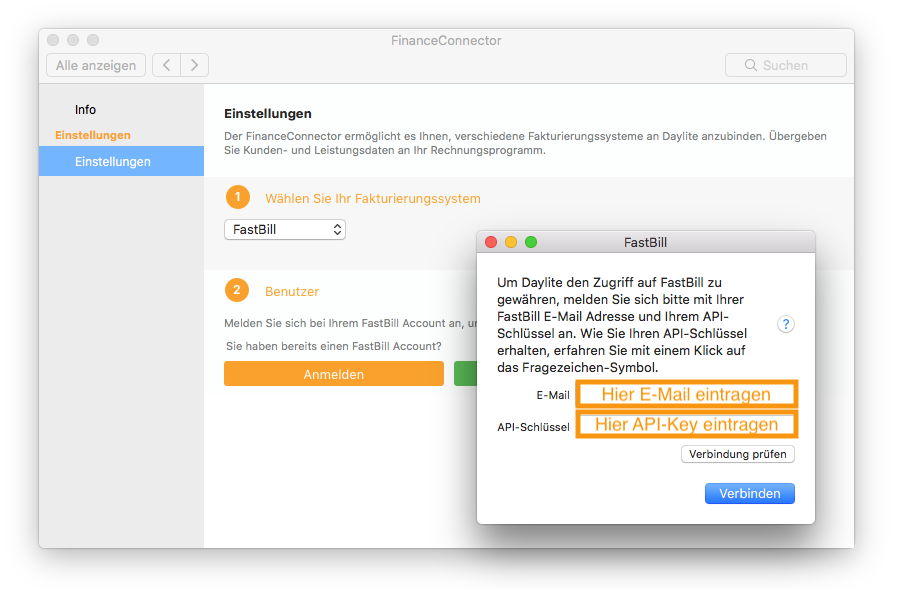
- Benutzeranmeldung: Falls ein FastBill-Account vorhanden ist, wählen Sie Anmelden aus und tragen Sie im folgenden Fenster Ihre E-Mail-Adresse und den API Key ein (siehe Abschnitt 6). Falls kein FastBill-Account vorhanden ist, erstellen Sie mit Account erstellen einen neuen Account
- Unter Status wird in grün angezeigt, dass die Verbindung hergestellt wurde. Die Einrichtung ist erfolgreich abgeschlossen.
Wo finde ich den FastBill API-Key?
Um den FinanceConnector mit FastBill zu verwenden, muss einmalig ein sogenannter API Key von FastBill in Daylite hinterlegt werden. Gehen Sie dazu wie folgt vor:
- Loggen Sie sich über Ihren Webbrowser (bspw. Safari) in Ihren FastBill-Account ein
- Klicken Sie oben rechts auf Ihren Accountnamen und wählen Sie im Menü den Eintrag Einstellungen
-
Scrollen Sie nach unten zu FastBill API Key
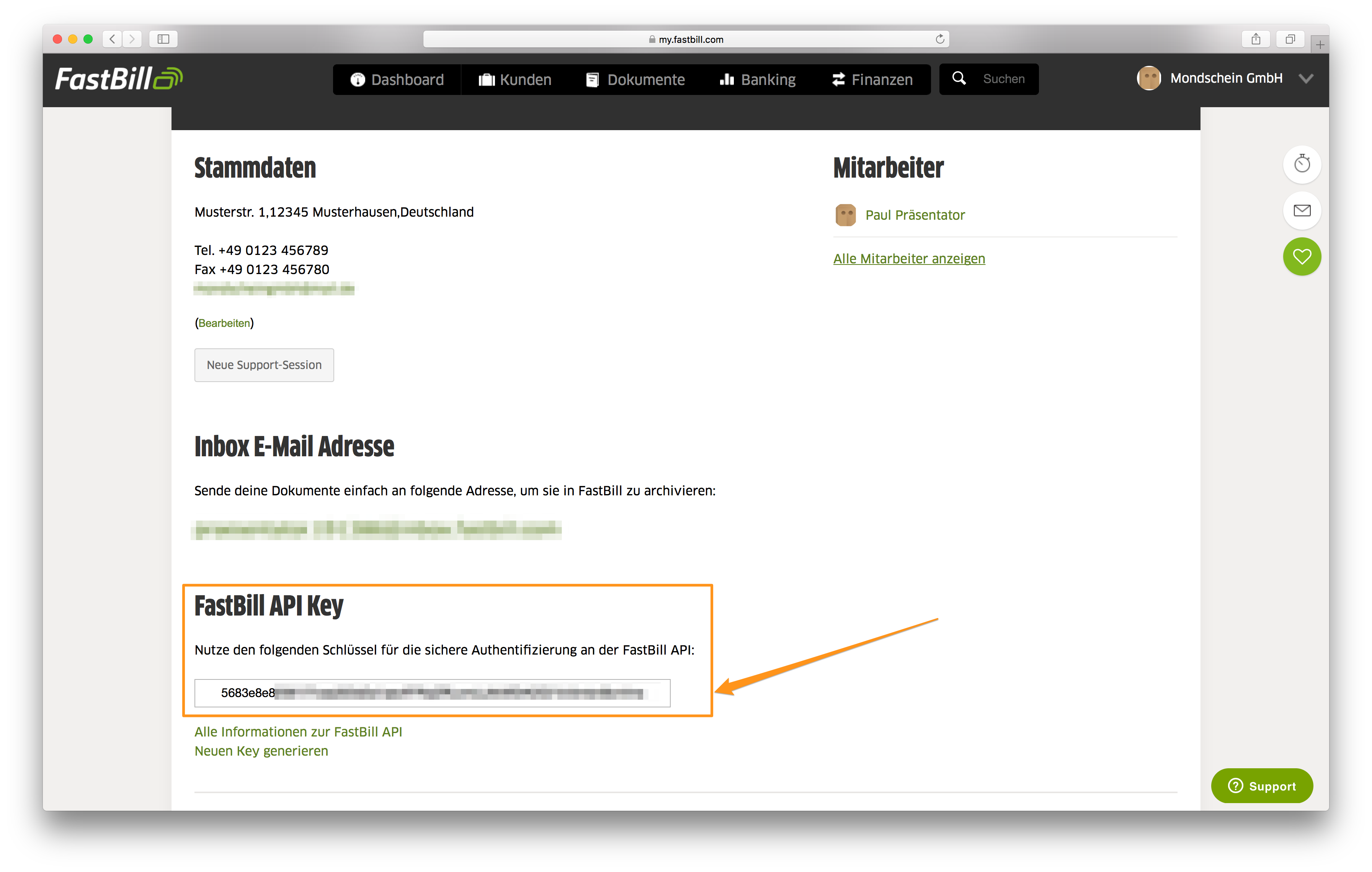
- Markieren Sie den API Key und kopieren Sie diesen (CMD + C) in die Zwischenablage.
- Wechseln Sie in das Programm Daylite und öffnen Sie die Plugin Einstellungen über das Menü Plug-ins -> FinanceConnector -> Einstellungen… und wählen Sie im Dropdown-Menü FastBill aus
-
Fügen Sie den kopierten API Key in das entsprechende Feld während der Anmeldung ein
Wie richte ich den FinanceConnector für die Nutzung mit MonKey Office ein?
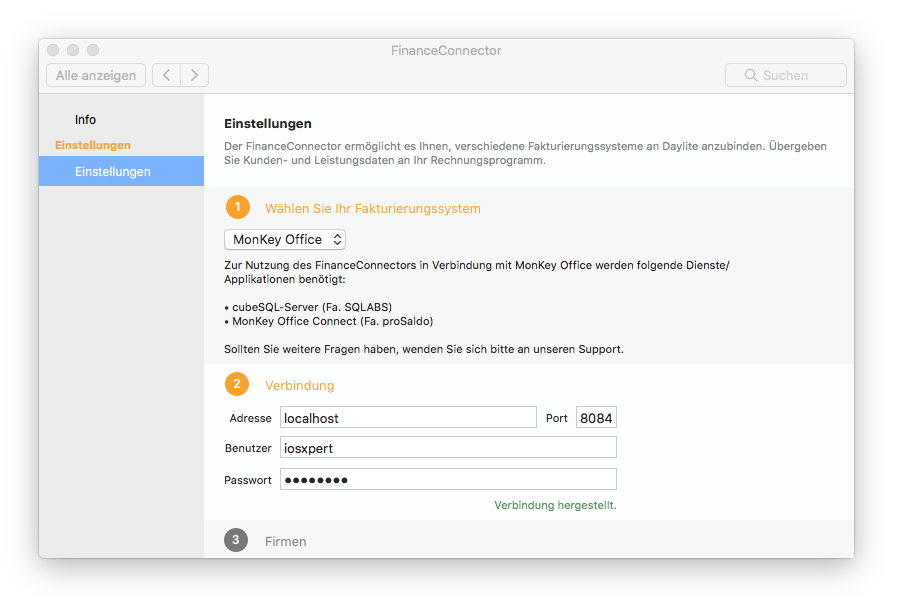
Um den FinanceConnector mit MonKey Office verwenden zu können, muss MonKey Office als Client/Server-Variante mit MonKey Office Connect und CubeSQL eingerichtet sein. Eine Umstellung vom Einzelplatz ist jederzeit möglich.
Anschließend können Sie mithilfe der Adresse und des Ports, welche Sie in der Oberfläche des MonKey Office Connect finden, und Ihren Benutzerdaten aus MonKey Office eine Verbindung im FinanceConnector herstellen.
| Hinweis: Da die Einrichtung des MonKey Office Connect in Verbindung mit MonKey Office sehr komplex ist, unterstützen wir Sie gerne mit einem Einrichtungspaket zum Sonderpreis. |
Wie richte ich den FinanceConnector für die Nutzung mit TOPIX ein?
| Wichtiger Hinweis! Die Einrichtung von TOPIX für den FinanceConnector setzt tiefergehende IT- und Netzwerkkenntnisse voraus. Da es uns wichtig ist, dass Sie den FinanceConnector erfolgreich einsetzen können, haben wir für Sie ein Konfigurationspaket zum Sonderpreis im Angebot. |
Falls Sie sich selbst an der Konfiguration versuchen möchten, haben wir die folgende kurze Anleitung bereitgestellt. Um den FinanceConnector zusammen mit TOPIX einzusetzen, muss zuerst eine Konfiguration des TOPIX Systems erfolgen.
Die erste Voraussetzung für den Einsatz von TOPIX mit dem FinanceConnector ist, dass TOPIX nicht als Einzelplatz, sondern als Client/Server-System installiert ist.
Wenn dies der Fall ist, gehen Sie bitte wie folgt vor:
- Öffnen Sie den TOPIX Arbeitsplatz und loggen Sie sich dort mit einem Administrator-Benutzer ein
- Überprüfen Sie, ob bei Ihrem TOPIX die Daylite-Schnittstelle freigeschaltet ist. Dazu öffnen Sie den TOPIX Dialog über das Menü TOPIX Client -> Über TOPIX…
- In diesem Dialog sollte bei den lizenzierten Modulen bei der Daylite Schnittstelle ein Haken zu sehen sein. Sollte dies nicht der Fall sein, kontaktieren Sie uns gerne
- Schließen Sie den Dialog wieder
Weitere Schritte:
- Öffnen Sie die Einstellungen über TOPIX8 Client -> Einstellungen … und öffnen Sie den Bereich Internet I
- Im Bereich Webserver setzen Sie den Haken bei Beim Programmstart starten
- Setzen Sie den Port auf 8080 und den SSL Port auf 8443
- Schließen Sie die Einstellungen über OK. Die Webserver-Komponente des TOPIX Servers wird hierdurch gestartet.
Danach:
- Öffnen Sie die TOPIX Benutzerverwaltung über das Menü Ablage -> Benutzer
- Öffnen Sie den Benutzer, der die Schnittstelle nutzen soll per Doppelklick
- Wechseln Sie in den Tab Zugriffsrechte und in den Untertab Internet. Setzen Sie unten rechts im Fenster bei WebServices / SOAP / .NET den Haken bei Zugriff erlauben und schließen Sie das Fenster mit OK (oben links)
Damit ist die Konfiguration seitens TOPIX abgeschlossen. Wechseln Sie zu Daylite. In Daylite gehen Sie bitte wie folgt vor:
- Öffnen Sie die Einstellungen des FinanceConnectors über Plug-ins -> FinanceConnector -> Einstellungen…
- Im Bereich Dienst wählen Sie die Option Topix aus
- Danach wechseln Sie in den Bereich Verbindung und tragen dort die Adresse Ihres TOPIX Servers ein. Wählen Sie das Protokoll http und geben Sie beim Port 8080 an
- Über den Button Verbindung prüfen können Sie die Korrektheit der Werte prüfen
Als nächstes wechseln Sie in den Bereich Mandanten:
- Hier sollten alle TOPIX Mandanten aufgeführt sein
- Per Doppelklick können Sie den gewünschten Mandanten öffnen und dort den zugehörigen Benutzernamen und das zugehörige Passwort eintragen
- Setzen Sie den Haken bei Aktiv
- Mit dem Button Daten prüfen können Sie wiederum die Korrektheit der Daten prüfen. Wird Werte korrekt angezeigt, klicken Sie auf den Button Speichern
Möchten Sie einen weiteren Mandanten ansprechen, verfahren Sie mit diesem wie im vorherigen Abschnitt. Damit ist die Grundkonfiguration des FinanceConnectors für TOPIX abgeschlossen.
Wie richte ich den FinanceConnector für die Nutzung mit Totals ein?
Zur Einrichtung des FinanceConnector mit Totals müssen sowohl in Totals, wie auch in Daylite Einstellungen vorgenommen werden.
| Hinweis: Wir empfehlen Ihnen, alternativ zu Totals, den Einsatz der webbasierten Software sevDesk. Grund hierfür ist, dass der Hersteller die Weiterentwicklung von Totals ab Frühling 2020 eingestellt hat. sevDesk bietet zudem, im direkten Vergleich, einen größeren Funktionsumfang. |
Einstellungen in Totals und Daylite
- Starten Sie in Totals und wechseln Sie in die Einstellungen
- Ganz unten in der Einstellungsliste finden Sie die Option Erweiterte Einstellung. Wählen Sie diese aus
- Hier setzen Sie den Haken bei der REST API
- Ein Name mit dem Format Totals-xxxx wird jetzt angezeigt. Diesen markieren Sie und kopieren ihn in die Zwischenablage
- Jetzt wechseln Sie zu Daylite
- Dort klicken Sie in das Menü Plug-Ins -> FinanceConnector und wählen dort den Eintrag Einstellungen aus
- Wählen Sie dort als Dienst Totals aus (Abschnitt 1)
- Als nächstes wechseln Sie in den Bereich Account
- Fügen Sie dort in das Feld REST-API-Name den zuvor kopierten API Namen ein
- Anschließend können Sie die Einstellungen schließen
Sie haben die Grundkonfiguration nun erfolgreich abgeschlossen.
Wie richte ich den FinanceConnector für die Nutzung mit QuickBooks ein?
Verbinden Sie Ihren web-basierten QuickBooks Online Account über den FinanceConnector mit Daylite. Übertragen Sie Kundendaten im Handumdrehen von Daylite zu QuickBooks und erstellen Sie dort Rechnungen und Angebote über Produkte oder Dienstleistungen.
Account
- Navigieren Sie über die Daylite Menüleiste, am oberen Bildschirmrand, über Einstellungen zu dem iOSXpert PluginCenter und klicken Sie auf das Symbol der FinanceConnector App
-
Navigieren Sie in der linken Seitenleiste zu Einstellungen des FinanceConnectors und wählen Sie unter Punkt 1 das Fakturierungssystem QuickBooks aus
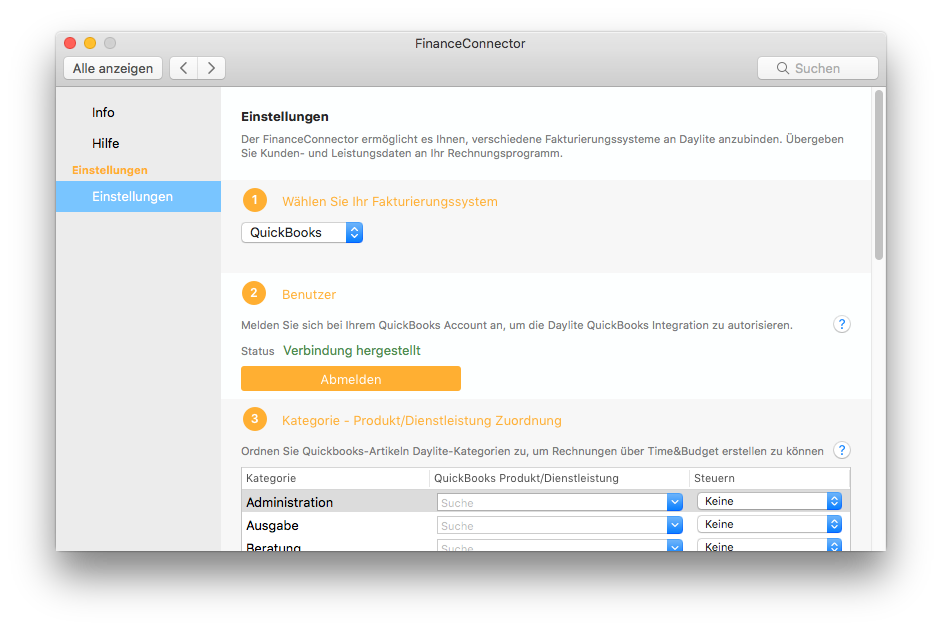
- Wenn Sie bereits ein QuickBooks-Online Konto erstellt haben, klicken Sie unter Punkt 2 auf die orangefarbene Schaltfläche Anmelden. Wenn Sie noch kein QuickBooks-Online Konto besitzen, klicken Sie auf die grüne Schaltfläche Neues Konto erstellen
- Geben Sie Ihre Zugangsdaten von QuickBooks-Online ein und klicken Sie auf die grüne Schaltfläche Anmelden
- Wenn Sie mehrere Unternehmen haben, die mit diesem Konto verbunden sind, wählen Sie aus, welches Sie mit Ihrem Daylite synchronisieren möchten
- In dem nächsten Dialog wird erklärt, welche Daten über den FinanceConnector aus Daylite für QuickBooks zur Verfügung gestellt werden. Scrollen Sie nach unten und klicken Sie auf die grüne Schaltfläche Verbinden
- Nun sollte die Statusanzeige Verbindung hergestellt anzeigen
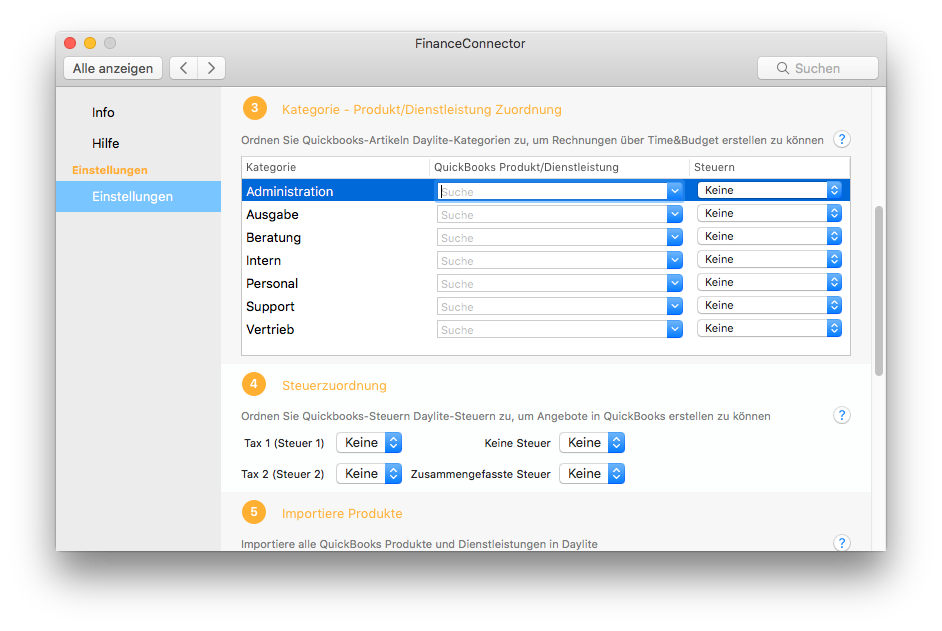
Kategorien- und Steuerzuordnung
- Ordnen Sie in Punkt 3 eine Daylite-Kategorie einem QuickBooks-Produkt/Dienstleistung zu
-
Ordnen Sie unter Punkt 4 jeder Daylite-Steuer (Tax 1, Tax 2 etc.) eine QuickBooks-Steuer zu, um Angebote aus Daylite mit dem richtigen Steuersatz an QuickBooks zu übergeben
Produktimport
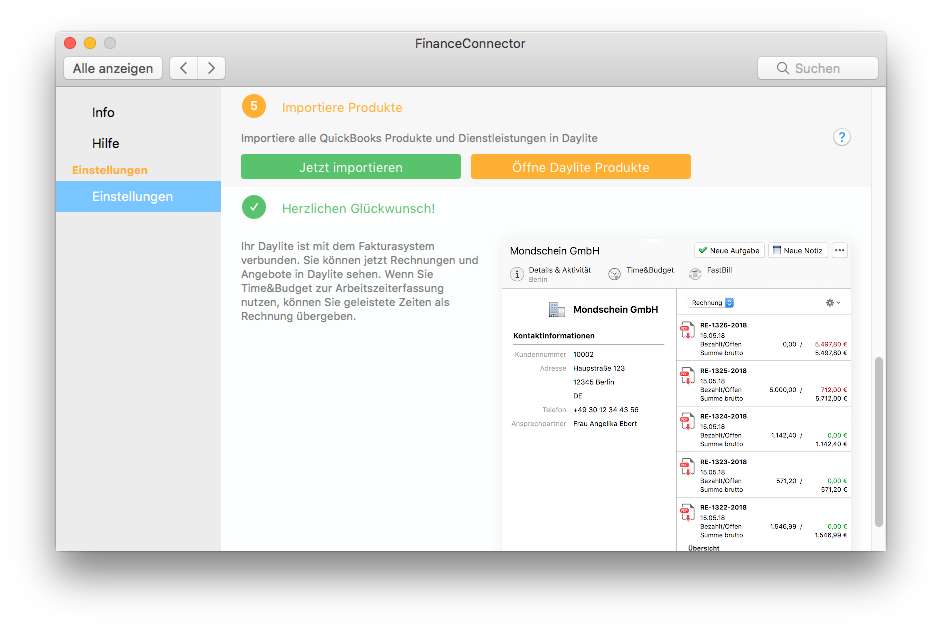
Importieren Sie, bei Bedarf, QuickBooks Produkte und Dienstleistungen in Daylite, um diese dort, beispielsweise für das Erstellen eines Angebots, zu nutzen.
Wie authentifiziere ich die Verbindung zwischen dem FinanceConnector und QuickBooks Online?
Wenn Sie den FinanceConnector mit QuickBooks Online verwenden wollen, erhalten Sie je nach Benutzerstatus in QuickBooks den Zugriff oder die folgende Meldung:
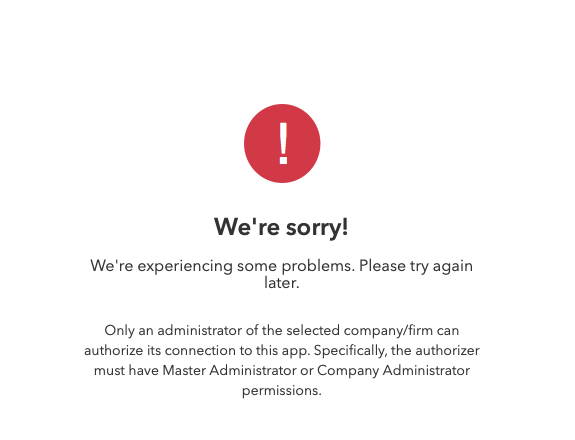
Sollten Sie diese Meldung erhalten, so muss ein Master Admin oder Admin von QuickBooks für Ihren Benutzer die Verbindung authentifizieren.
| Derzeit arbeitet Intuit (Hersteller von QuickBooks Online) an weiteren Funktionen für die Drittanbieter-Schnittstelle, weshalb die Möglichkeit zum Authentifizieren nicht verfügbar ist. Um die Schnittstelle trotzdem nutzen zu können, benötigt der entsprechende QuickBooks-Benutzer Admin Berechtigungen. |
Daten austauschen
Wie übergebe ich aktualisierte Daten an mein Fakturasystem?
Mit dem iOSXpert Plugin FinanceConnector übergeben Sie in Daylite aktualisierte Daten, z.B. eine neue Adresse, an ein kompatibles, angeschlossenes Fakturasystem.
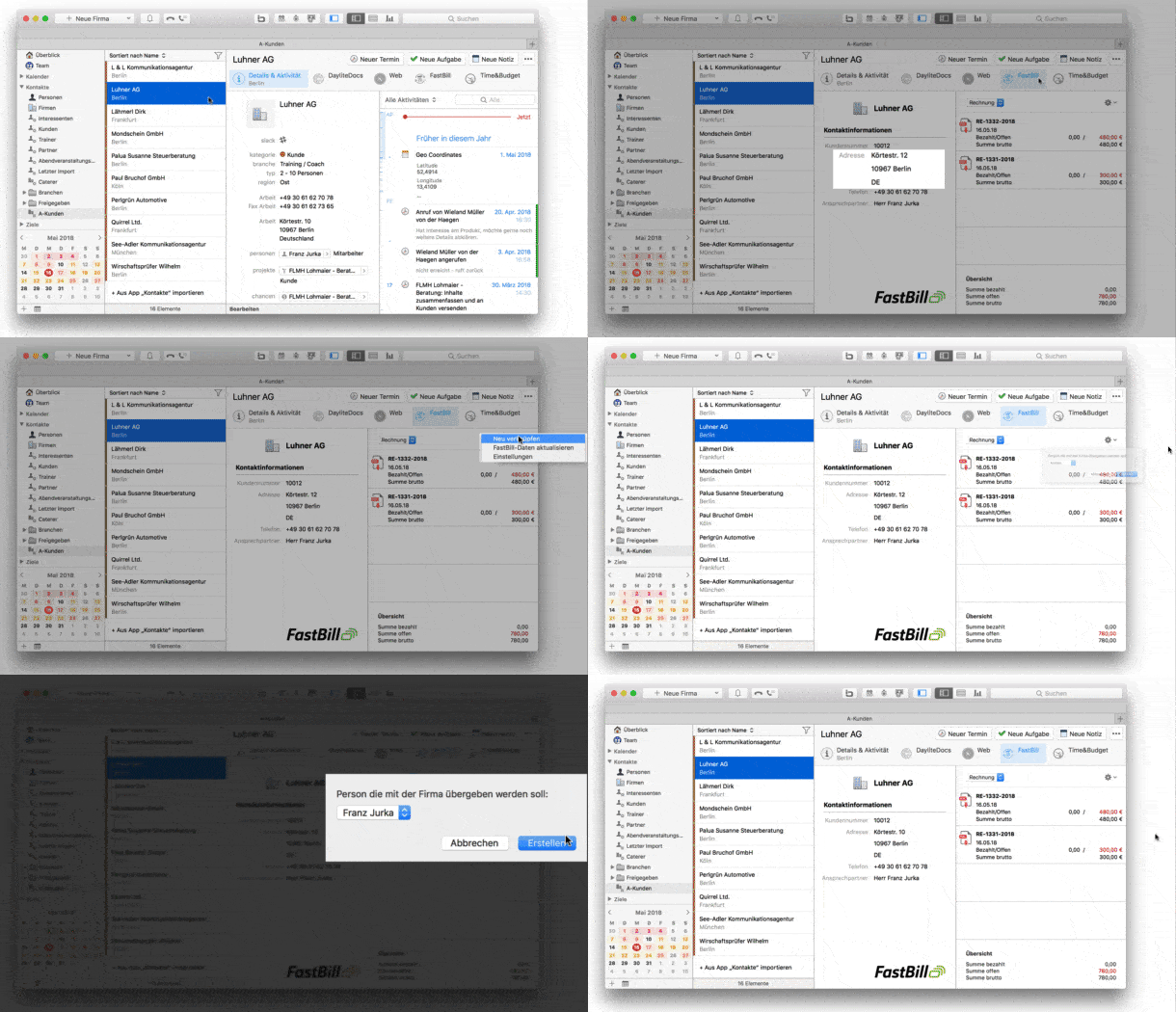
- Wechseln Sie in den Reiter Finance
- Öffnen Sie die Einstellungen, indem Sie auf das Zahnrad-Symbol klicken
- Wählen Sie Daten aktualisieren
- Geben Sie an, ob eine Person mit der Firma übergeben werden soll
- Klicken Sie auf Erstellen
- Die Daten Ihres Fakturasystems wurden aktualisiert
Wie Sie einen Kontakt über die Angabe einer Referenznummer mit einem bestehenden Datensatz des Fakturasystems verbinden, erfahren Sie im nächsten Abschnitt.
Wie verknüpfe ich Kontakte mit einem bestehenden Datensatz aus einem Fakturasystem?
Mit dem iOSXpert Plugin FinanceConnector verknüpfen Sie schnell Ihre Kontakte aus Daylite mit bereits bestehenden Datensätzen aus einem kompatiblen, angeschlossenen Fakturasystem.
- Wechseln Sie in den FinanceConnector Reiter
- Klicken Sie auf die Schaltfläche Verknüpfe bestehenden Kunden
- Geben Sie die Kundennummer des Kontaktes aus dem Fakturasystem ein und klicken Sie auf Verknüpfen
- Die Verknüpfung ist nun abgeschlossen, und es werden Ihnen Informationen aus dem Fakturasystem angezeigt
Wie importiere ich Artikel aus meinem Fakturasystem nach Daylite?
Mit dem iOSXpert Plugin FinanceConnector können Sie die Artikel aus Ihrem Faktura-System nach Daylite importieren.
- Navigieren Sie in das iOSXpert PluginCenter und wählen Sie FinanceConnector
-
Im Bereich Artikelimport bzw. Importiere Produkte wählen Sie die Schaltfläche Jetzt importieren. Es werden alle Artikel aus dem Faktura-System nach Daylite importiert
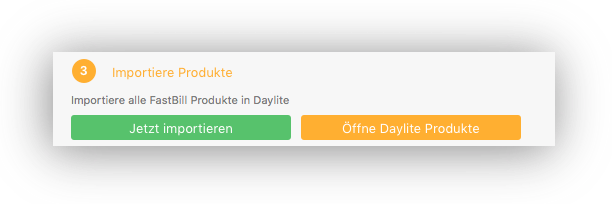
- Nach dem Import können Sie die Artikel über die Schaltfläche Öffne Daylite Produkte einsehen
Wie übergebe ich Daylite-Kontakte mit dem FinanceConnector an mein Fakturierungsprogramm?
Mit dem iOSXpert Plugin FinanceConnector übergeben Sie schnell Ihre Kontaktdaten aus Daylite an ein kompatibles, angeschlossenes Fakturasystem.
- Wechseln Sie in den FinanceConnector Reiter
- Klicken Sie auf den Button Erstelle in...
- Geben Sie an, ob zusätzlich eine Person mit der Firma übergeben werden soll
- Klicken Sie auf Erstellen
- Sie sehen nun Informationen zum Kontakt aus dem Fakturasystem
Wie Sie einen Kontakt über die Angabe einer Referenznummer mit einem bereits bestehenden Datensatz des Fakturasystems verbinden, erfahren Sie in Abschnitt 13.
Wie übergebe ich ein Angebot an mein Faktura-System?
Mit dem iOSXpert Plugin FinanceConnector können Sie Ihre Angebote aus Daylite direkt an Ihr Faktura-System übergeben.
| Hinweis: TOPIX und MonKey Office unterstützen die Übergabe von Angeboten aus Daylite nicht. |
- Wählen Sie die Chance in Daylite aus, welche das Angebot enthält, das Sie übergeben möchten
- Wechseln Sie in den Reiter Finance. Dieser Reiter trägt den Namen des angebundenen Faktura-Systems (beispielsweise sevDesk)
-
Übergeben Sie das Angebot an Ihr Faktura-System mit dem Button Sende zu XXX
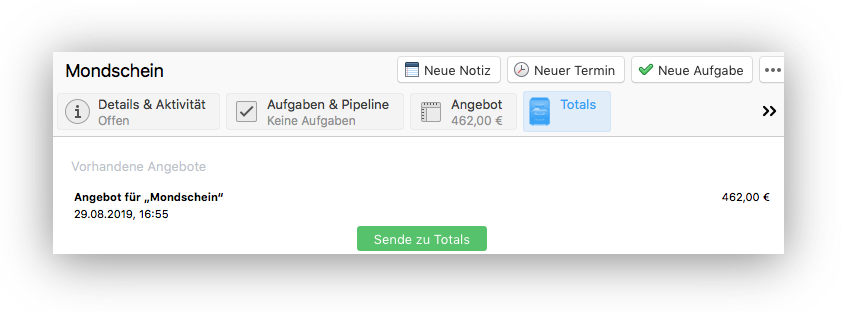
- Das Angebot wurde nun an Ihr Faktura-System übergeben und im entsprechenden Finance-Reiter an dem Kontakt in Daylite angezeigt
Rechnungen & Informationen
Kann ich mit Daylite Rechnungen erstellen?
Sie können mit unserer Erweiterung FinanceConnector ein kompatibles Fakturasystem an Daylite anbinden. Über das Plugin Time&Budget können Sie erfasste Zeiten und Ausgaben aus Projekten heraus an das Fakturasystem übergeben, um dort eine Rechnung zu erstellen. Diese kann heruntergeladen und aus Daylite heraus an Ihre Kunden versendet und automatisch in Ihrer Daylite Datenbank dokumentiert werden.
Folgende Funktionen stehen Ihnen mit unserer Erweiterung FinanceConnector zur Verfügung:
- Übergabe, Aktualisierung und Verknüpfung von Kontakten aus Daylite
- Einsicht aller Rechnungen und Angebote mit Ihrem Gesamtvolumen am Kontakt in Daylite
- Öffnen von Dokumenten aus dem Fakturasystem aus Daylite heraus
- Übergabe von Projektzeiten an ein kompatibles Fakturasystem zur Rechnungserstellung
- Importieren von Artikeln und Leistungen nach Daylite aus dem Fakturasystem
- Übergabe von Angeboten aus Daylite an das Fakturasystem
Folgende Fakturasysteme sind mit dem FinanceConnector kompatibel: sevDesk, FastBill, TOPIX, MonKey Office, QuickBooks, Lexware Office, easybill und Holded.
Können Rechnungsdaten aus einem Faktura-System in Daylite angezeigt werden?
Mit der Daylite Erweiterung FinanceConnector können Sie Rechnungsdaten aus Ihrem Faktura-System in Daylite anzeigen lassen.
Um die Rechnungsdaten eines Kunden in Daylite anzuzeigen, muss zuerst die Verbindung zwischen dem Faktura-System und Daylite hergestellt werden (siehe die jeweiligen Einrichtungs-Abschnitte oben).
In Daylite können Sie über den FinanceConnector-Reiter, der den Namen des angebundenen Faktura-Systems trägt (beispielsweise sevDesk), Rechnungen, Angebote und Lieferscheine zu einem Datensatz, wie beispielsweise einer Firma, einsehen.
Welche Informationen über den FinanceConnector an Daylite übertragen werden können, ist abhängig von dem Faktura-System.
Wie kann ich die Rechnungsinformationen mit dem FinanceConnector einsehen?
Mit dem iOSXpert Plugin FinanceConnector sehen Sie in Daylite erweiterte Informationen Ihrer Kontakte aus einem kompatiblen, angeschlossenen Fakturasystem.
Die folgenden Informationen können eingesehen werden:
- Stammdaten und Ansprechpartner des Kontakts
- Angebote
- Rechnungen mit aktuellem Zahlungsstatus (auch Teilzahlungen)
- Gesamtumsätze
- Offene Beträge
- PDF der Angebote und Rechnungen (nur sevDesk, QuickBooks, FastBill und Lexware Office)