Slack ist ein Online-Chat- und Video-Telefonie-System, das Sie und Ihr Team bei der täglichen Zusammenarbeit unterstützt. Tauschen Sie mit Ihren Kollegen wichtige Informationen und Dokumente aus. Nutzen Sie zusätzlich die integrierte Video-Telefonie, um Themen ortsunabhängig zu besprechen. Mit dem Plugin Marketing&Chat können Sie Slack in Ihre Daylite Datenbank integrieren. Dadurch haben Sie die Möglichkeit, interne Konversationen zu Kunden, Projekten oder Verkaufschancen in Daylite festzuhalten und jederzeit einzusehen.
Inhaltsverzeichnis
- Was ist Slack und wie melde ich mich an?
- 🎬 Wie richte ich die Daylite Slack Integration ein?
- 🎬 Wie nutze ich die Daylite Slack Integration?
- Wie verknüpfe ich bestehende Slack Channel in Daylite?
- Wie entferne ich einen Slack Channel von einem Daylite Objekt?
Was ist Slack und wie melde ich mich an?
Slack ist ein Online-Chat- und Video-Telefonie-System, das Sie und Ihr Team bei der täglichen Zusammenarbeit unterstützt. Tauschen Sie mit Ihren Kollegen wichtige Informationen und Dokumente aus. Nutzen Sie zusätzlich die integrierte Video-Telefonie, um Themen ortsunabhängig zu besprechen.
Mit dem Plugin Marketing&Chat können Sie Slack auch in Ihre Daylite Datenbank integrieren. Dadurch haben Sie die Möglichkeit, interne Konversationen zu Kunden, Projekten oder Verkaufschancen in Daylite festzuhalten und jederzeit einzusehen.
Einen Slack Account und Workspace können Sie direkt auf der Slack Website erstellen. Alternativ können Sie beim Einrichten der Integration in Daylite über die Schaltfläche Workspace erstellen einen neuen Workspace anlegen.
🎬 Wie richte ich die Daylite Slack Integration ein?
In diesem Abschnitt erfahren Sie, wie Sie Slack in Daylite integrieren. Wie Sie iOSXpert Plugins installieren, erfahren Sie in diesem Video Tutorial.
Um die Slack Integration für Daylite einzurichten, gehen Sie wie folgt vor:
- Navigieren Sie in die Daylite Einstellungen → iOSXpert PluginCenter
- Wählen Sie das Plugin Marketing&Chat
- Unter Integrationen finden Sie Slack
- Aktivieren Sie die Slack-Integration
- Klicken Sie auf die Schaltfläche Workspace hinzufügen
- Sollten Sie noch keinen Slack Account oder Workspace haben, klicken Sie auf die Schaltfläche Workspace erstellen
- Geben Sie im folgenden Dialog die URL Ihres Slack Workspaces ein und bestätigen Sie mit Weiter
- Melden Sie sich nun mit Ihren Slack Zugangsdaten an
- Klicken Sie auf die Schaltfläche Autorisieren, um die Verbindung zwischen Daylite und Slack zu erlauben
Die Verbindung zwischen Slack und Daylite ist nun eingerichtet und aktiv.
🎬 Wie nutze ich die Daylite Slack Integration?
In diesem Abschnitt erfahren Sie, wie Sie die Daylite Slack Integration des Plugins Marketing&Chat in Daylite nutzen.
Funktionen der Slack-Integration
- Ein Slack-Symbol mit Kennzeichenzähler für neue Slack-Nachrichten in der linken Menüleiste
- Sie erhalten Daylite Benachrichtigungen über neue Slack-Nachrichten
- Erstellen Sie neue Slack-Channels für Personen, Firmen, Projekte und Verkaufschancen in Daylite
- An den erstellten Channel wird ein Link angepinnt, um den entsprechenden Daylite-Datensatz öffnen zu können
- Nutzen Sie alle Slack Funktionen aus Daylite heraus
Wie verknüpfe ich bestehende Slack Channel in Daylite?
In diesem Abschnitt erfahren Sie, wie Sie bestehende Slack-Channel in Daylite mit einem Datensatz, wie beispielsweise einer Person, verknüpfen.
Um ein Objekt mit einem bestehenden Channel (Chatraum) zu verknüpfen, gehen Sie wie folgt vor:
- Öffnen Sie den gewünschten Datensatz in Daylite
- Wählen Sie im Copilot das Slack-Widget aus und klicken Sie auf Channel verknüpfen oder erstellen
- Wählen Sie über den blauen Pfeil den vorhandenen Channel aus
- Bestätigen Sie die Auswahl mit Channel verknüpfen
Wie entferne ich einen Slack Channel von einem Daylite Objekt?
Eine der Hauptfunktionen der Integration ist es, in Daylite einem Objekt (zum Beispiel einem Personendatensatz) einen Slack-Channel zuzuordnen oder einen Channel für dieses Objekt zu erstellen.
Wenn Sie einen solchen Channel an einem Daylite Objekt nicht mehr benötigen, so können Sie die Verlinkung wie folgt aufheben:
- Rufen Sie das Objekt in Daylite auf (zum Beispiel eine Person)
- Klicken Sie innerhalb des Objekts unter Integrationen auf das Slack Logo
- Wählen Sie Channel-Verknüpfung aufheben
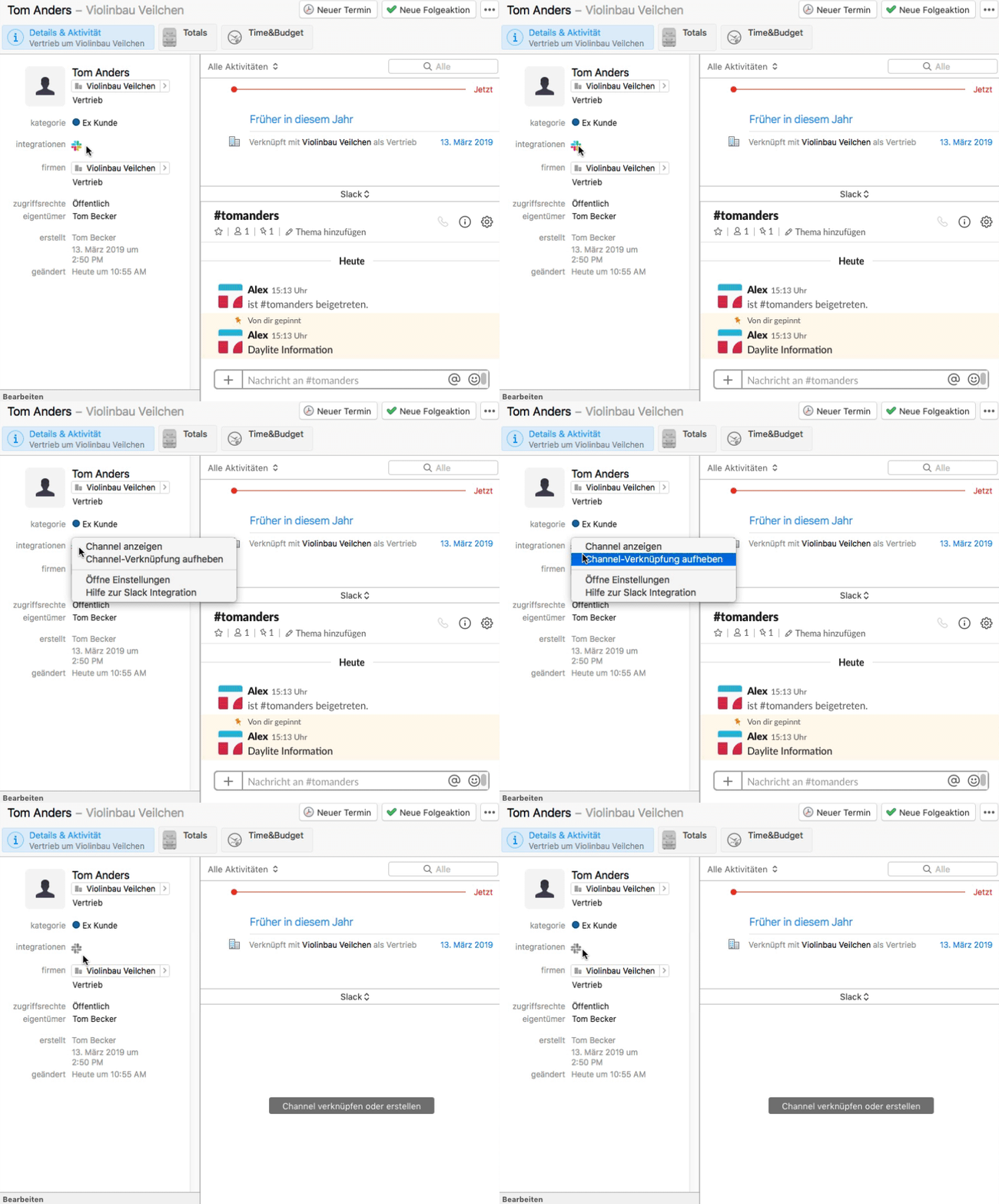
| Hinweis: Der Channel ist anschließend nicht mehr mit dem Objekt verknüpft, jedoch weiterhin in Slack vorhanden. |